1、点击打开win10的系统菜单,在菜单中点击左侧系统菜单中的PS。

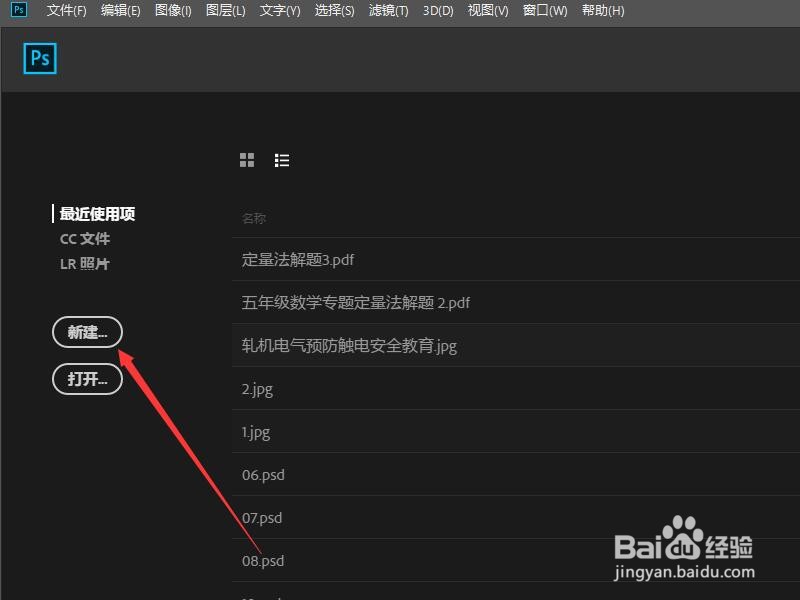
2、之后再左侧的最近使用项目中点击新建按钮。
3、之后在打开的新建文档界面中点击默认photoshop大小,之后新建文档。

4、新建文档之后,点击上方工具栏中的编辑选项,在打开的系统菜单中选择首选项。

5、随后在弹出的首选项菜单中选择工具栏中的常规一栏。

6、进入常规界面之后勾选自动更新打开的文档即可。

1、总结:
1、点击打开win10的系统菜单,在菜单中点击左侧系统菜单中的PS。
2、之后在左侧的最近使用项目中点击新建按钮。
3、之后在打开的新建文档界面中点击默认photoshop大小,之后新建文档。
4、新建文档之后,点击上方工具栏中的编辑选项,在打开的系统菜单中选择首选项。
5、随后在弹出的首选项菜单中选择工具栏中的常规一栏。
6、进入常规界面之后勾选自动更新打开的文档即可。
