1、首先启动桌面上的excel

2、打开文档
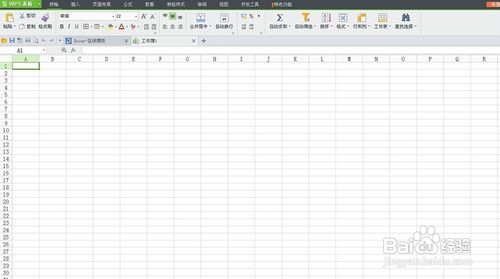
3、我们看到下图,在A1文本框的上面,显示了一栏名称框。
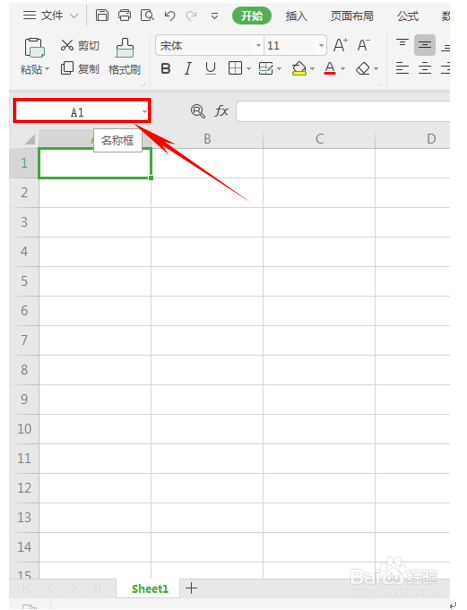
4、我们在名称框里输入A1:A500,这里的A500我们可以任意输入一个单元框。
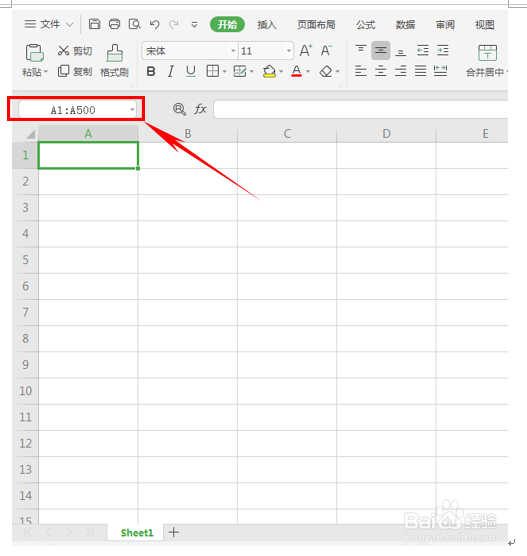
5、然后单击回车,我们看到这500个单元格就已经被选中了。

6、然后不要单击其他地方,直接输入需要批量输入的文本。

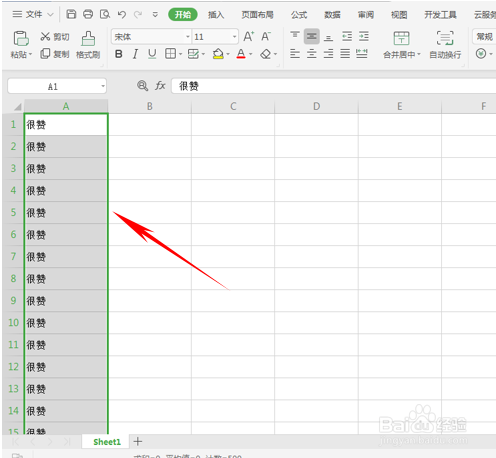
7、然后利用键盘中的“Ctrl+Enter”键,一起摁住后,很赞这两个字就已经批量填充到了这500个单元格当中。
时间:2026-04-29 16:48:17
1、首先启动桌面上的excel
2、打开文档
3、我们看到下图,在A1文本框的上面,显示了一栏名称框。
4、我们在名称框里输入A1:A500,这里的A500我们可以任意输入一个单元框。
5、然后单击回车,我们看到这500个单元格就已经被选中了。
6、然后不要单击其他地方,直接输入需要批量输入的文本。
7、然后利用键盘中的“Ctrl+Enter”键,一起摁住后,很赞这两个字就已经批量填充到了这500个单元格当中。
