1、选中1个以上对象,点击菜单栏【对象】——【造型】可以看到里面有许多操作可以选择。
当选中多个对象时,在页面属性栏上也会出现相应的造型操作标识,同样可以进行操作。

2、合并对象:
当我们选中多个对象后,点击【合并】,即可使多个对象合并为同一个对象。
合并快捷键是【CTRL+L】,是将对象合并为有相同属性的单一对象的工具。

3、拆分对象:
选中之前合并过的对象,点击【拆分】,即可使整体对象拆分成原来的单个对象。
拆分快捷键是【CTRL+K】,是拆分对象成多个对象和路径。

4、焊接对象:
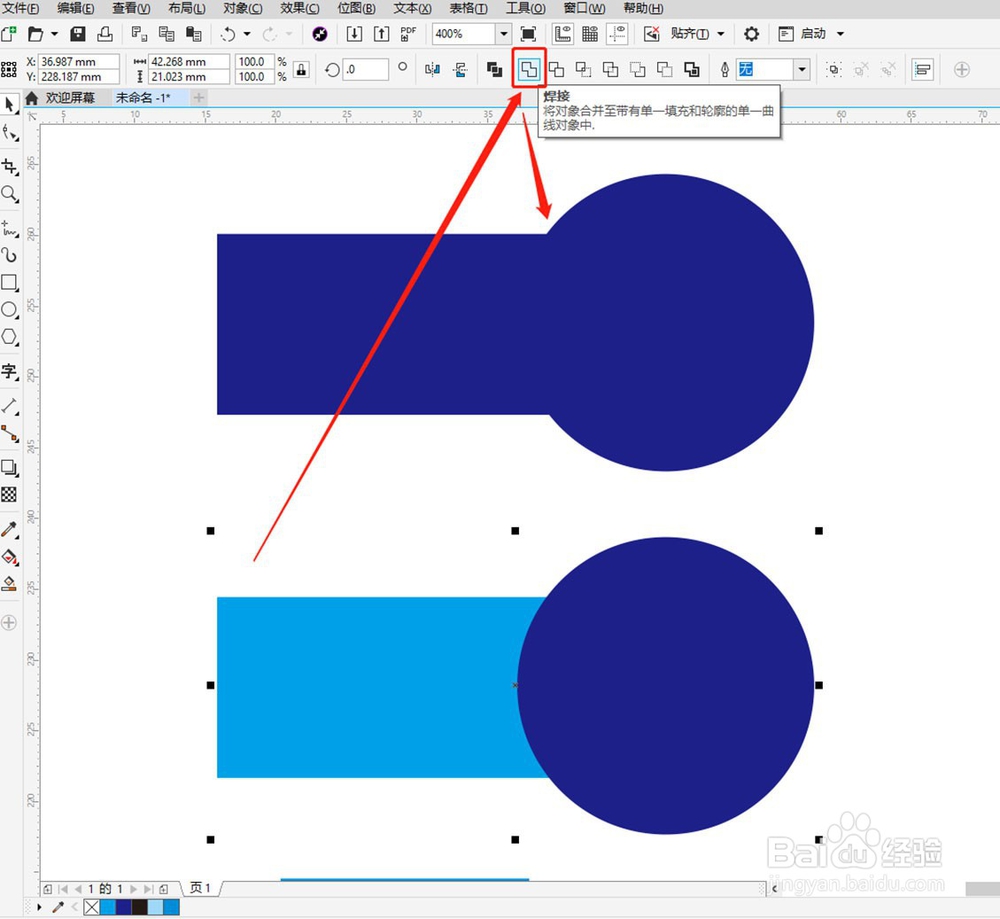
选中多个对象后,点击【焊接】,即可使多个对象焊接为同一个对象。
焊接是将对象合并至带有单一填充和轮廓的单一曲线对象中。
5、修剪对象:
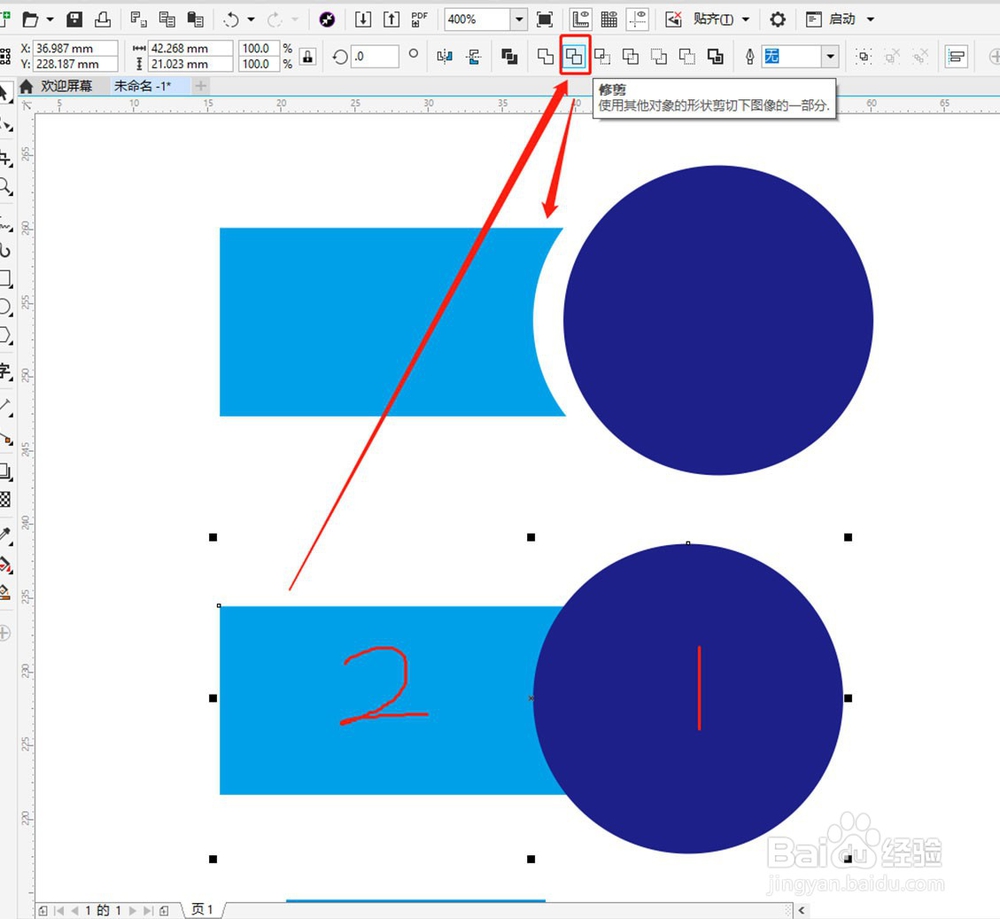
将对象1重叠在对象2上面后,点击【修剪】,即可使对象1修剪对象2成为一个新对象。
修剪是使用其他对象的形状剪切下图像的一部分。
6、相交对象:
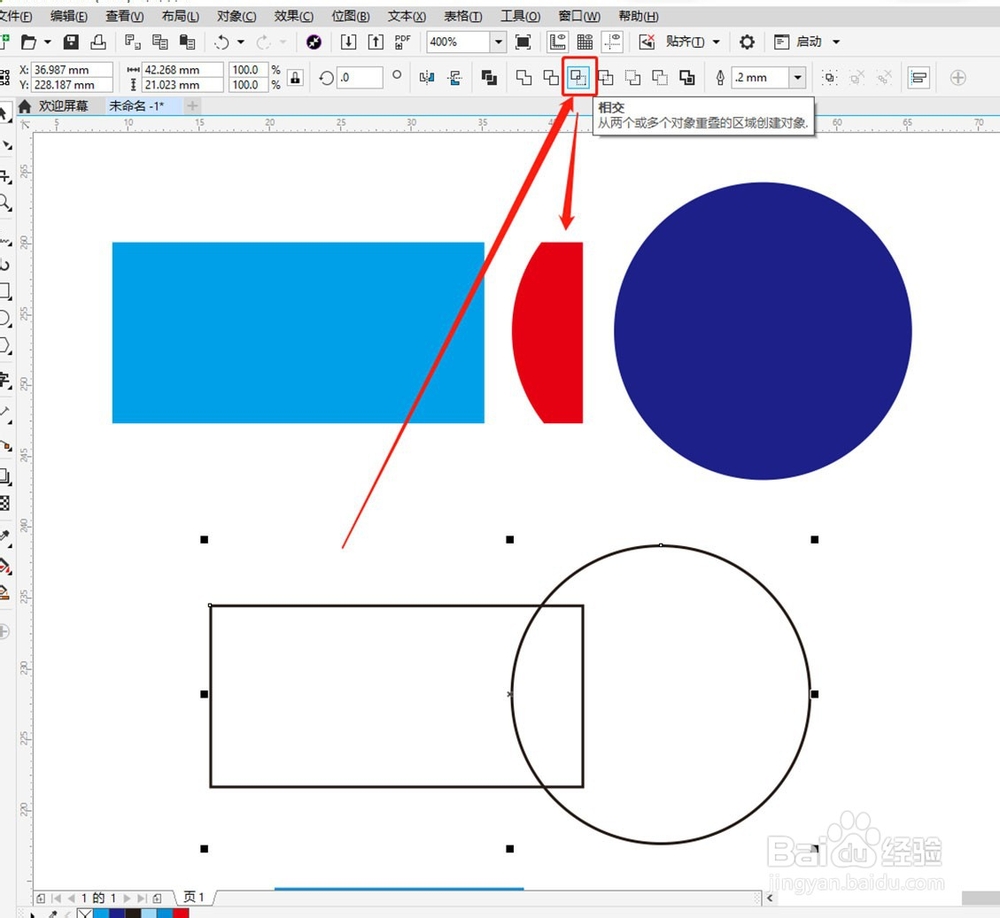
将2个对象重叠后,点击【相交】,即可使对象重叠相交部分建立一个新对象,如下图红色对象。
相交是从两个或多个对象重叠的区域创建对象。
7、简化对象:
将2个对象重叠后,点击【简化】,即可使上面对象修剪下面对象。
简化是修剪对象中重叠的区域。

8、移除后面对象:
将2个对象重叠后,点击【移除后面对象】,即可删除下面对象并修剪上面对象。
移除后面对象是移除前面对象中的后面对象。

9、移除前面对象:
将2个对象重叠后,点击【移除前面对象】,即可删除上面对象并修剪下面对象。
移除前面对象是移除后面对象中的前面对象。

10、创建边界:
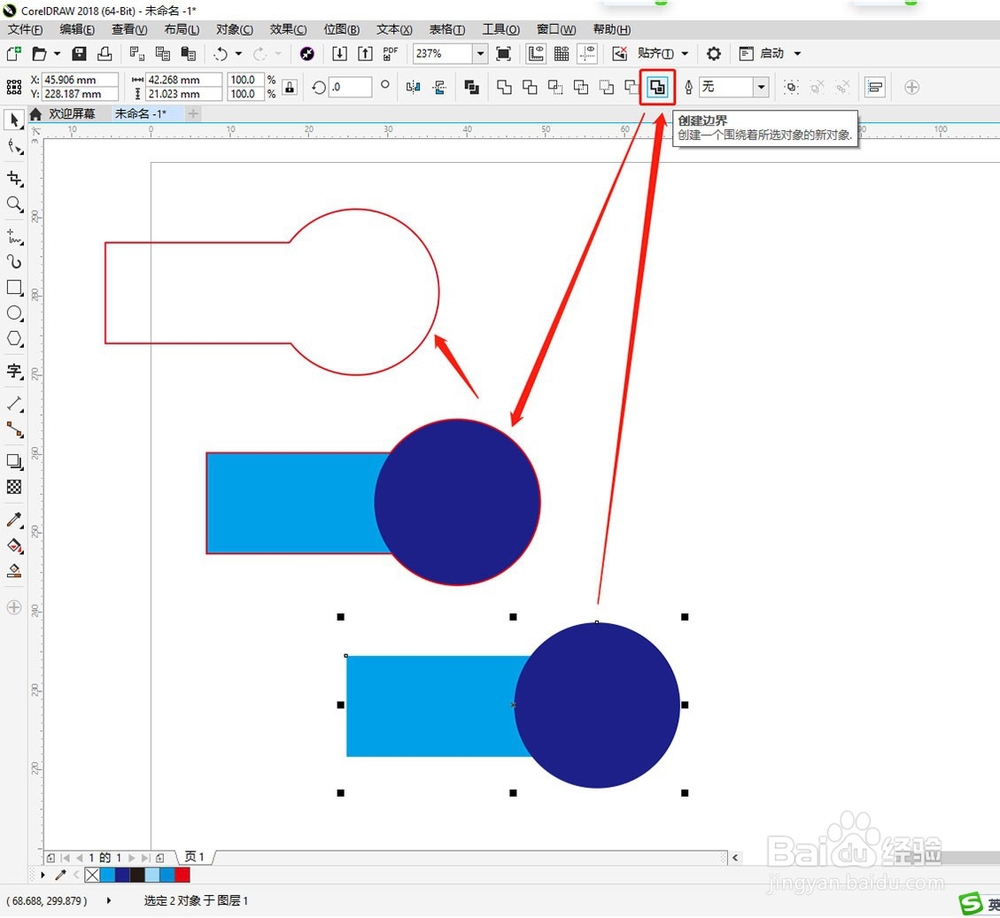
选中多个对象后,点击【创建边界】,即可沿多个对象边界创建一个新的对象。
创建边界是创建一个围绕着所选对象的新对象。
1、1、选中1个以上对象,点击菜单栏【对象】——【造型】可以看到里面有许多操作可以选择。
当选中多个对象时,在页面属性栏上也会出现相应的造型操作标识,同样可以进行操作。
2、合并对象:
当我们选中多个对象后,点击【合并】,即可使多个对象合并为同一个对象。
合并快捷键是【CTRL+L】,是将对象合并为有相同属性的单一对象的工具。
3、拆分对象:
选中之前合并过的对象,点击【拆分】,即可使整体对象拆分成原来的单个对象。
拆分快捷键是【CTRL+K】,是拆分对象成多个对象和路径。
4、焊接对象:
选中多个对象后,点击【焊接】,即可使多个对象焊接为同一个对象。
焊接是将对象合并至带有单一填充和轮廓的单一曲线对象中。
5、修剪对象:
将对象1重叠在对象2上面后,点击【修剪】,即可使对象1修剪对象2成为一个新对象。
修剪是使用其他对象的形状剪切下图像的一部分。
6、相交对象:
将2个对象重叠后,点击【相交】,即可使对象重叠相交部分建立一个新对象,如下图红色对象。
相交是从两个或多个对象重叠的区域创建对象。
7、简化对象:
将2个对象重叠后,点击【简化】,即可使上面对象修剪下面对象。
简化是修剪对象中重叠的区域。
8、移除后面对象:
将2个对象重叠后,点击【移除后面对象】,即可删除下面对象并修剪上面对象。
移除后面对象是移除前面对象中的后面对象。
9、移除前面对象:
将2个对象重叠后,点击【移除前面对象】,即可删除上面对象并修剪下面对象。
移除前面对象是移除后面对象中的前面对象。
10、创建边界:
选中多个对象后,点击【创建边界】,即可沿多个对象边界创建一个新的对象。
创建边界是创建一个围绕着所选对象的新对象。
