Win10右键菜单怎么添加Windows图片查看器菜单

 时间:2026-02-15 23:05:20

1、首先来看一下,在Windows10的右键菜单中没有Windows图片查看器的菜单。

Win10右键菜单怎么添加Windows图片查看器菜单

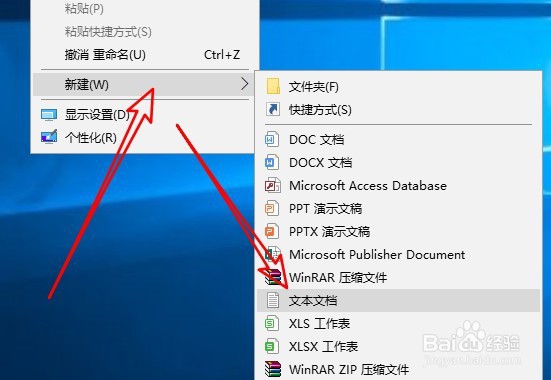
2、这时右键点击桌面空白位置,在弹出菜单选择“新建/文本文档”的菜单。

Win10右键菜单怎么添加Windows图片查看器菜单

3、然后在新建的文本文档窗口输入如下内容,点击文件的菜单。

Win10右键菜单怎么添加Windows图片查看器菜单

4、接着点击文件菜单中的另存为菜单项。

Win10右键菜单怎么添加Windows图片查看器菜单

5、然后在打开的另存为窗口中设置文件名为“图片查看器.reg”

Win10右键菜单怎么添加Windows图片查看器菜单

6、右键点击刚刚新建的文件,在弹出菜单中选择合并的菜单。

Win10右键菜单怎么添加Windows图片查看器菜单

7、接着会弹出确认要合并的提示,点击“是”的按钮就可以了。

Win10右键菜单怎么添加Windows图片查看器菜单

8、总结:

1、首先来看一下,在Windows10的右键菜单中没有Windows图片查看器的菜2单。

2、这时右键点击桌面空白位置,在弹出菜单选择“新建/文本文档”的菜单。
3、然后在新建的文本文档窗口输入如下内容,点击文件的菜单。

4、接着点击文件菜单中的另存为菜单项。

5、然后在打开的另存为窗口中设置文件名为“图片查看器.reg”

6、右键点击刚刚新建的文件,在弹出菜单中选择合并的菜单。

7、接着会弹出确认要合并的提示,点击“是”的按钮就可以了。

  • Win11台式电脑我的电脑图标怎么调出来
  • 安装oracle11g时,启动database control出错
  • 传真机当电话用有未接电话如何避免打印错误报告
  • Excel的xlsx文件打不开怎么办
  • 如何设置BIOS管理员密码和开机密码
  • 热门搜索
    密云水库旅游攻略 旅游app 特种旅游 珠海旅游必去景点 青藏线旅游攻略 去厦门旅游攻略 香港旅游地图 三亚旅游价格 凤凰古城旅游团 旅游攻略蚂蜂窝