PS如何调整图片色调颜色

 时间:2026-02-14 17:13:24

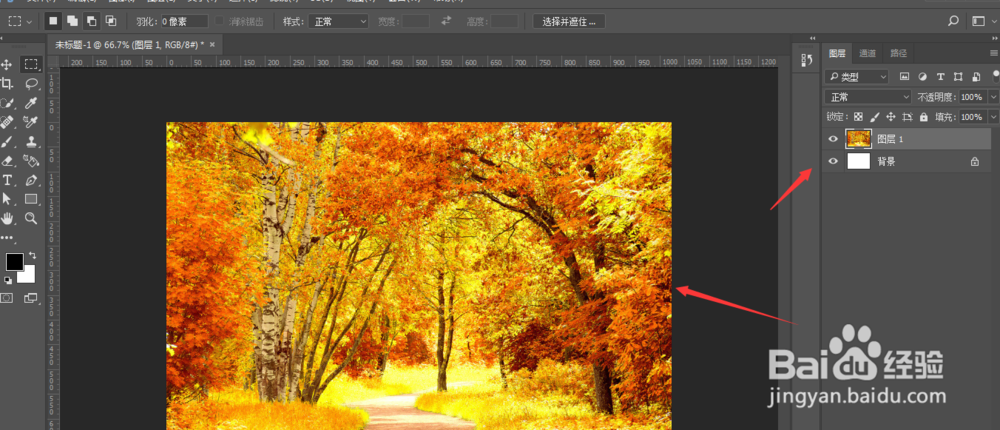
1、在PS中,选择图片置入到画布中

PS如何调整图片色调颜色

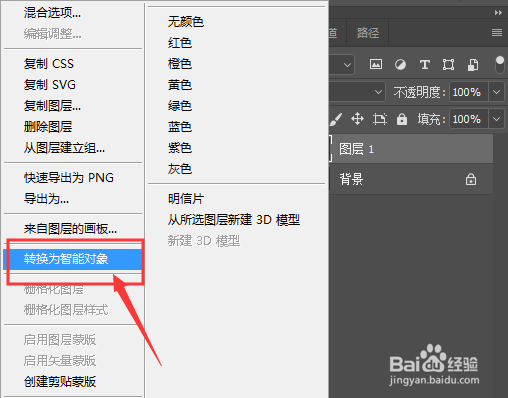
2、选择图片图层,然后打开右键属性栏,选择其中的【智能对象】属性

PS如何调整图片色调颜色

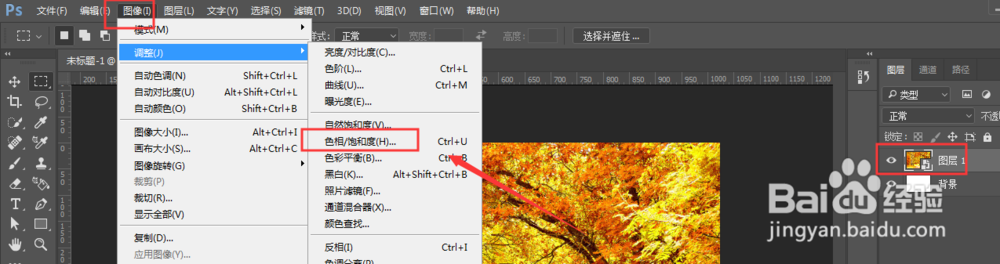
3、选择打开图像菜单,找到如图的【色相/饱和度】属(快捷键ctrl+U)

PS如何调整图片色调颜色

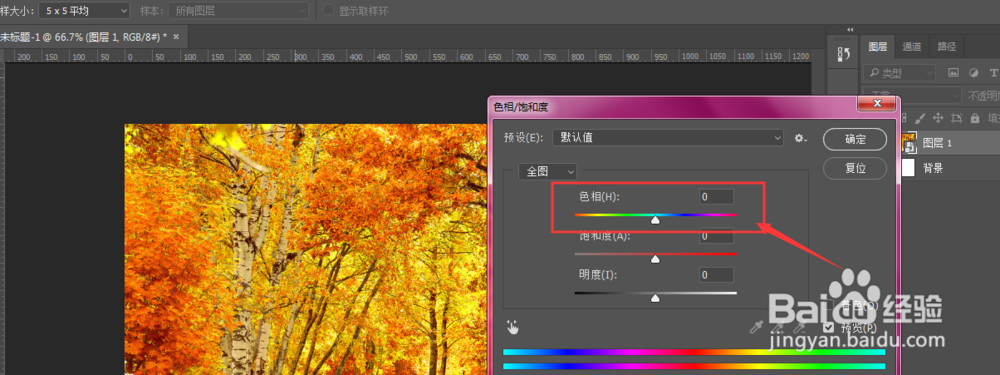
4、进入到属性面板中,调节上方的色相属性

PS如何调整图片色调颜色

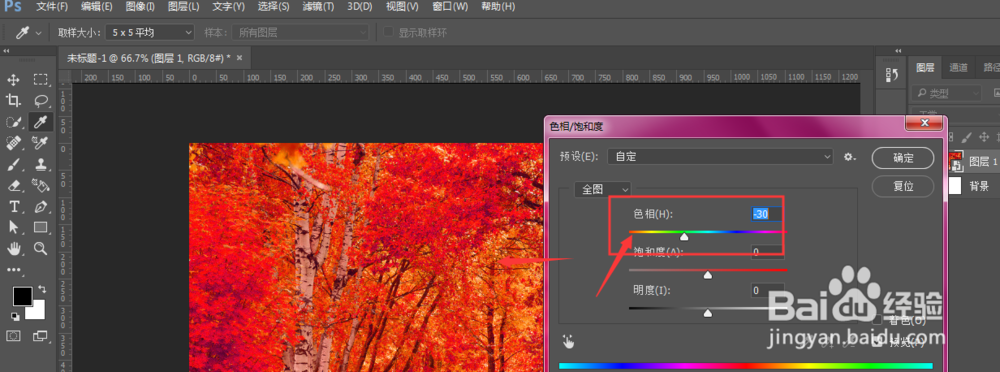
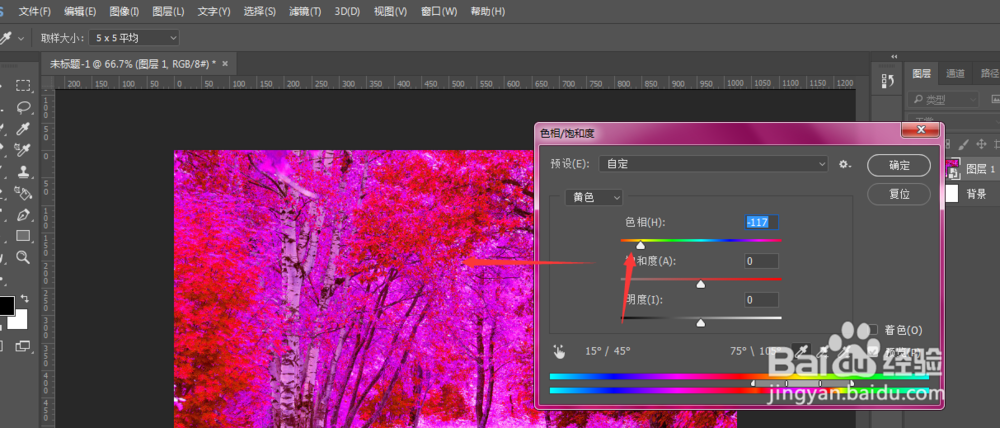
5、拖动色相调节杆,就可以改变图片的色相颜色,如图

PS如何调整图片色调颜色

6、在左侧菜单栏中,可以只选择其中一种颜色进行修改,如图

PS如何调整图片色调颜色

PS如何调整图片色调颜色

7、总结:

1.将图片置入到PS画布中

2.选择图片图层,将其转为【智能对象】

3.选择【图像】-【色相/饱和度】属(快捷键ctrl+U

4.动色相调节杆,就可以改变图片的色相颜色

5.在左侧菜单栏中,可以只选择其中一种颜色进行修改

  • 怎么用Photoshop降低图片的色彩饱和度?
  • photoshop cs6设置显示比例
  • PS怎么画出卫生纸图形?
  • PS选择性粘贴如何使用(55)
  • 如何用PS制作故障字效果
  • 热门搜索
    河南安阳旅游景点 东北旅游攻略 青岛旅游网 暑假旅游好去处 西安航空旅游学院 武夷山旅游地图 山西旅游一卡通 山西省河东旅游学校 澳洲旅游网 广东清远旅游