如何将视频压缩并且转成MP4格式?

 时间:2026-02-15 03:40:13

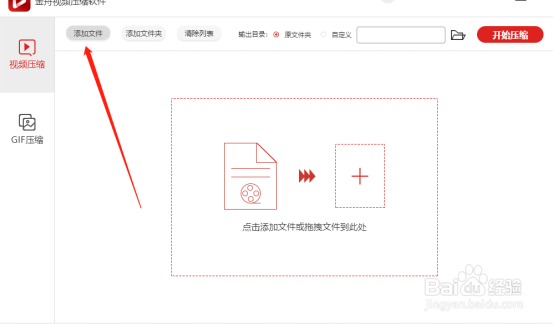
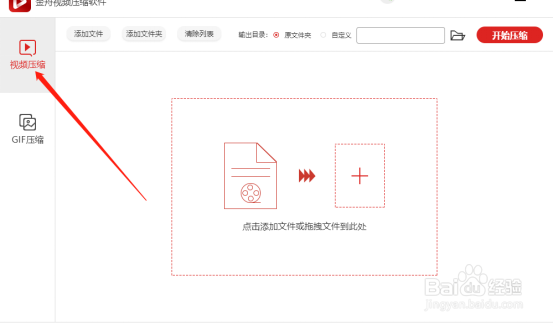
1、首先,双击打开软件,选择默认的第一个功能“视频压缩”。
如何将视频压缩并且转成MP4格式?

2、点击”添加文件”,将要压缩的视频文件批量添加进来。

如何将视频压缩并且转成MP4格式?

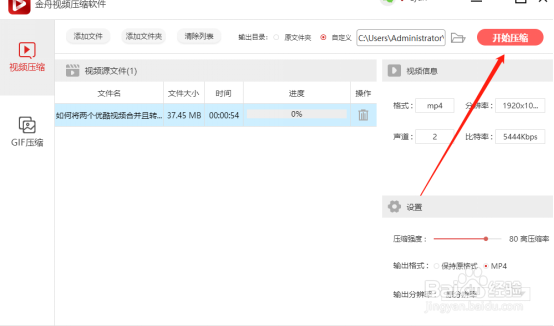
3、添加后,在设置中,可以任意选择压缩程度。

如何将视频压缩并且转成MP4格式?

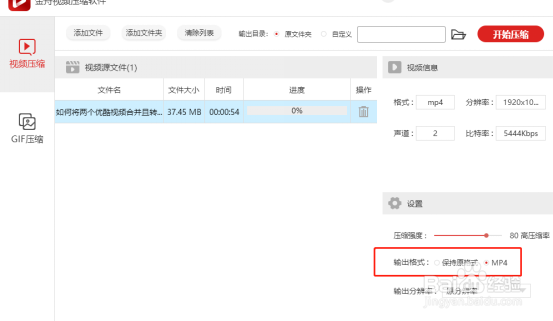
4、所有手机支持的格式,基本上非MP4莫属,所以如果你的视频不是MP4格式的话,记得勾选“MP4”,将视频转换成该格式哦~
如何将视频压缩并且转成MP4格式?

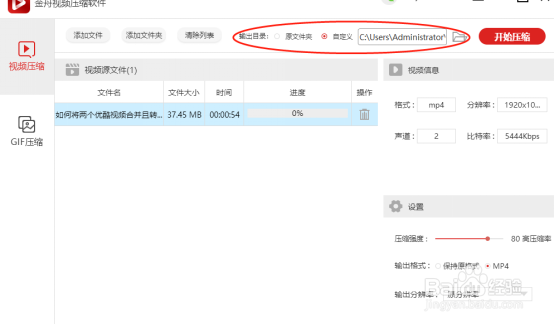
5、软件默认的文件保存位置是原文件夹,勾选“自定义”按钮可及时更换保存位置。
如何将视频压缩并且转成MP4格式?

6、最后,点击“开始压缩”即可。

如何将视频压缩并且转成MP4格式?

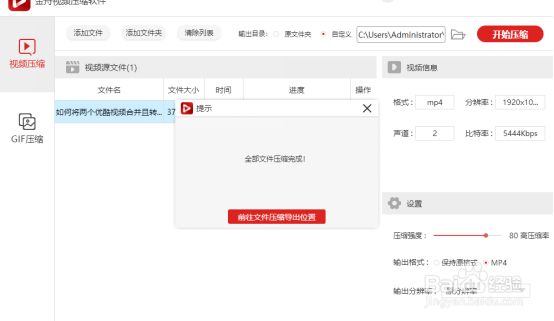
7、看到以下提示得知,视频已经压缩成功了。

如何将视频压缩并且转成MP4格式?

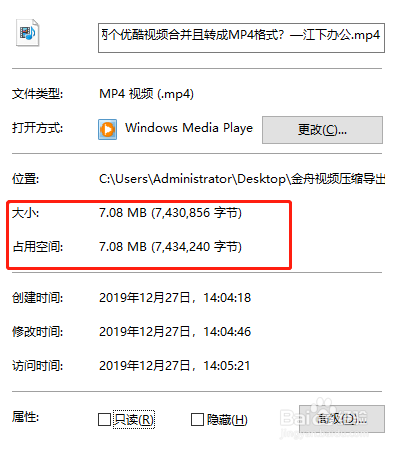
8、找到文件,打开查看属性,可以看到,视频已经被压缩成了7M大小的文件。

如何将视频压缩并且转成MP4格式?

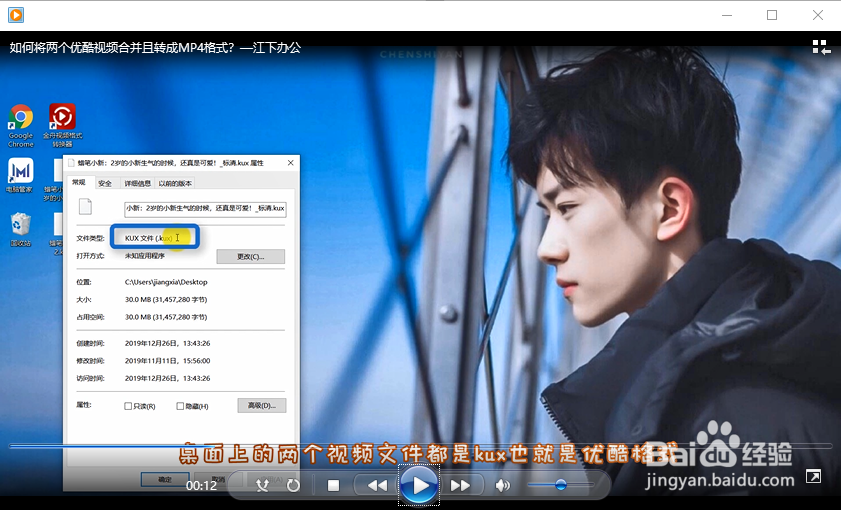
9、接下来,我们看看播放的效果,是不是很清晰?赶快将视频发送到手机上播放吧~
如何将视频压缩并且转成MP4格式?

  • 视频格式怎么转换成mp4?跟着步骤就能做到。
  • 把视频转换成MP4格式最简单的方法
  • 电脑上的视频如何修改成mp4
  • 视频如何转换成mp4格式
  • 视频怎么转换成MP4格式
  • 热门搜索
    少华山旅游攻略 内蒙古旅游局官网 法国旅游地图 锡林郭勒盟旅游 北极村旅游攻略 太原旅游公司 暑期旅游 梅州旅游景点 阿联酋旅游攻略 蜈支洲岛旅游攻略