ps怎么设置矩形大小,ps画固定大小的矩形

 时间:2026-02-16 18:42:59

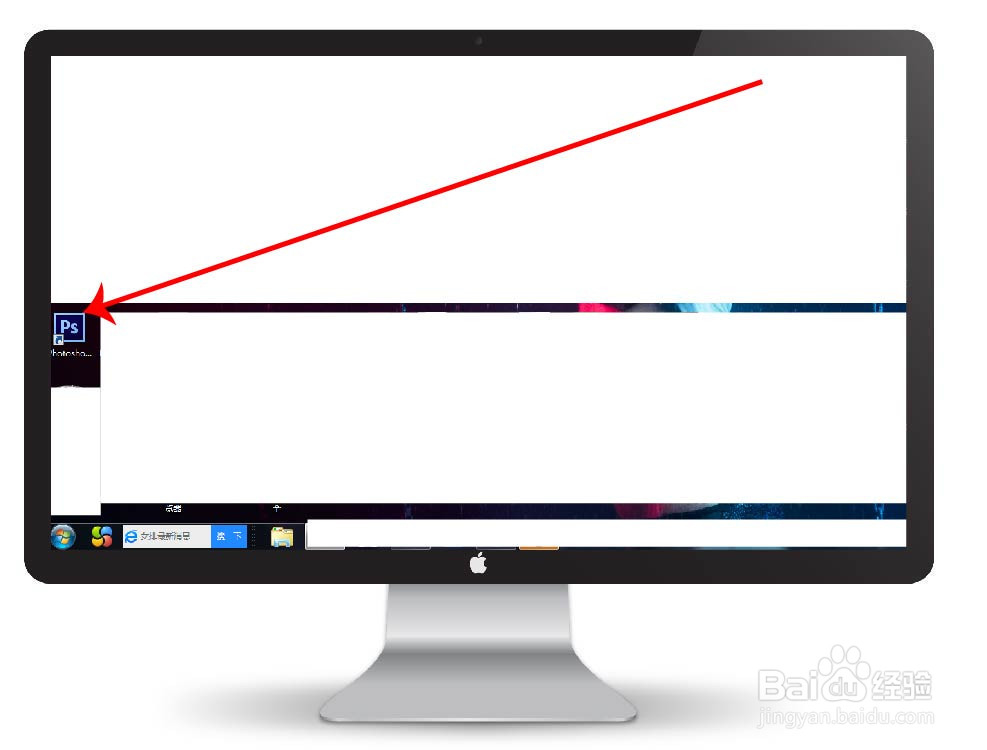
1、第一步:找到电脑桌面上的【ps】并点击进入,如下图所示。
ps怎么设置矩形大小,ps画固定大小的矩形

2、第二步:随便建一个画板,如下图所示。

ps怎么设置矩形大小,ps画固定大小的矩形

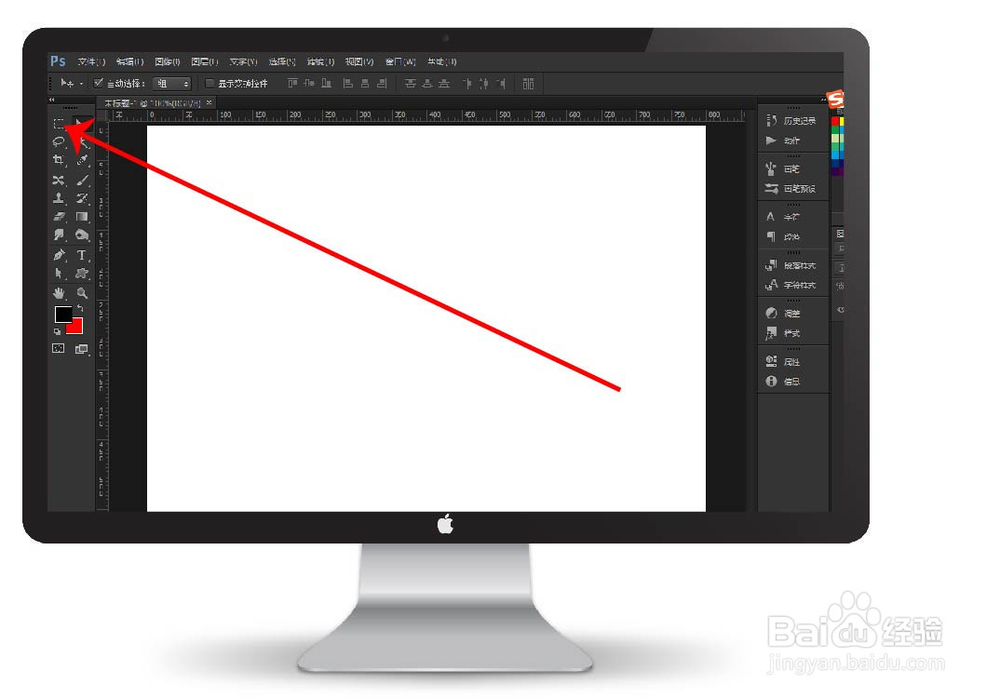
3、第三歩:点击【矩形工具】,如下图所示。

ps怎么设置矩形大小,ps画固定大小的矩形

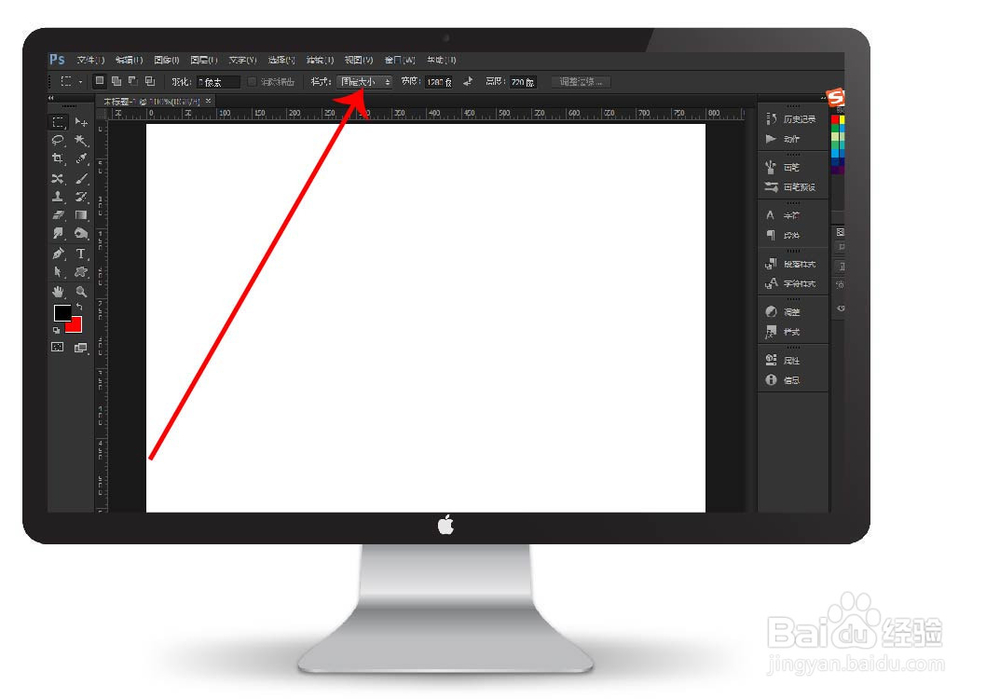
4、第四步:样式设置成【固定大小】,如下图所示。

ps怎么设置矩形大小,ps画固定大小的矩形

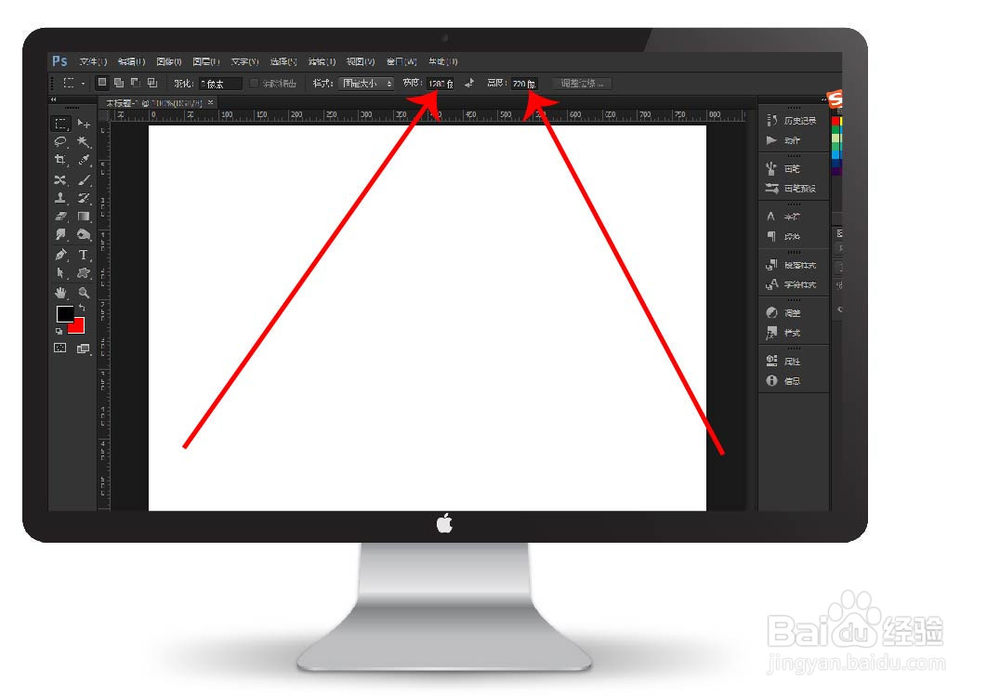
5、第五步:设置自己想要的【宽度】和【高度】,如下图所示。

ps怎么设置矩形大小,ps画固定大小的矩形

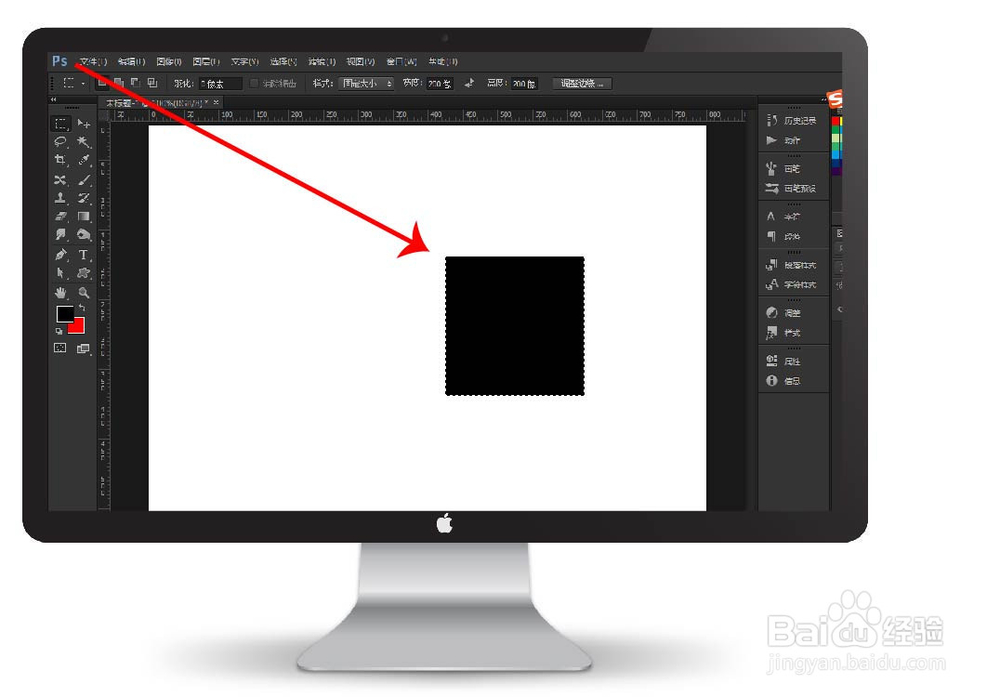
6、第六步:点击一下【画板】,就可以看到画出了想要的矩形大小。如下图所示。
ps怎么设置矩形大小,ps画固定大小的矩形

1、1.找到电脑桌面上的【ps】并点击进入

2.随便建一个画板

3.点击【矩形工具】

4.样式设置成【固定大小】

5.设置自己想要的【宽度】和【高度】

6.点击一下【画板】


  • ps如何绘制固定大小的矩形
  • PS如何旋转图形
  • PS如何设置投影效果?
  • 怎么在photoshop中确定所画矩形的尺寸大小?
  • ps如何连续平移复制
  • 热门搜索
    去山西旅游 北京旅游租车 丽江旅游花费 赤峰旅游资讯网 增城旅游景点大全 济南周边旅游 西宁 旅游 成都旅游注意事项 禹州旅游景点大全 中国最佳旅游胜地