1、如图,输入想要计算的数值。
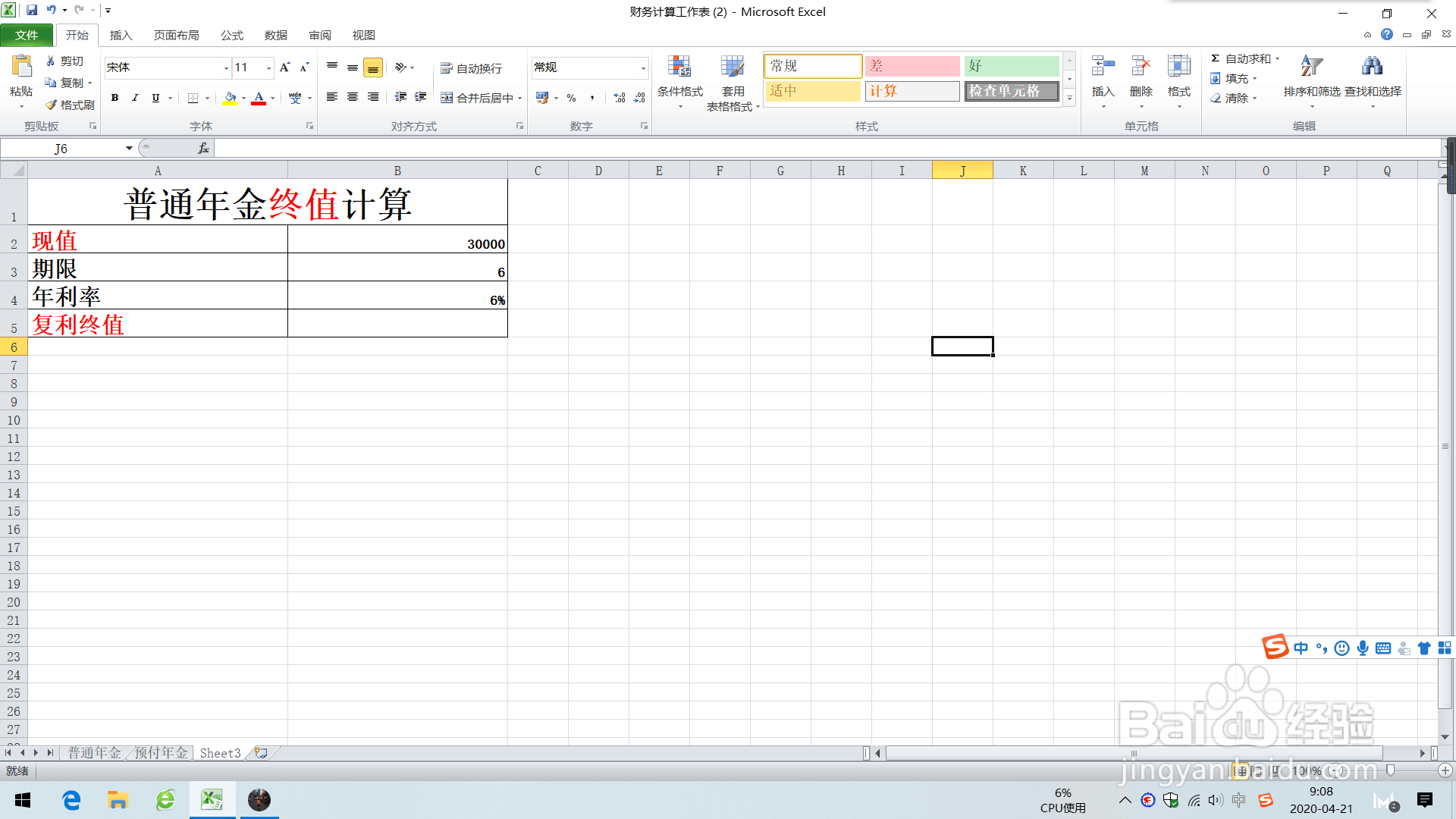
2、在终值方格“B5”中输入等于号“=”,点击插入公式。
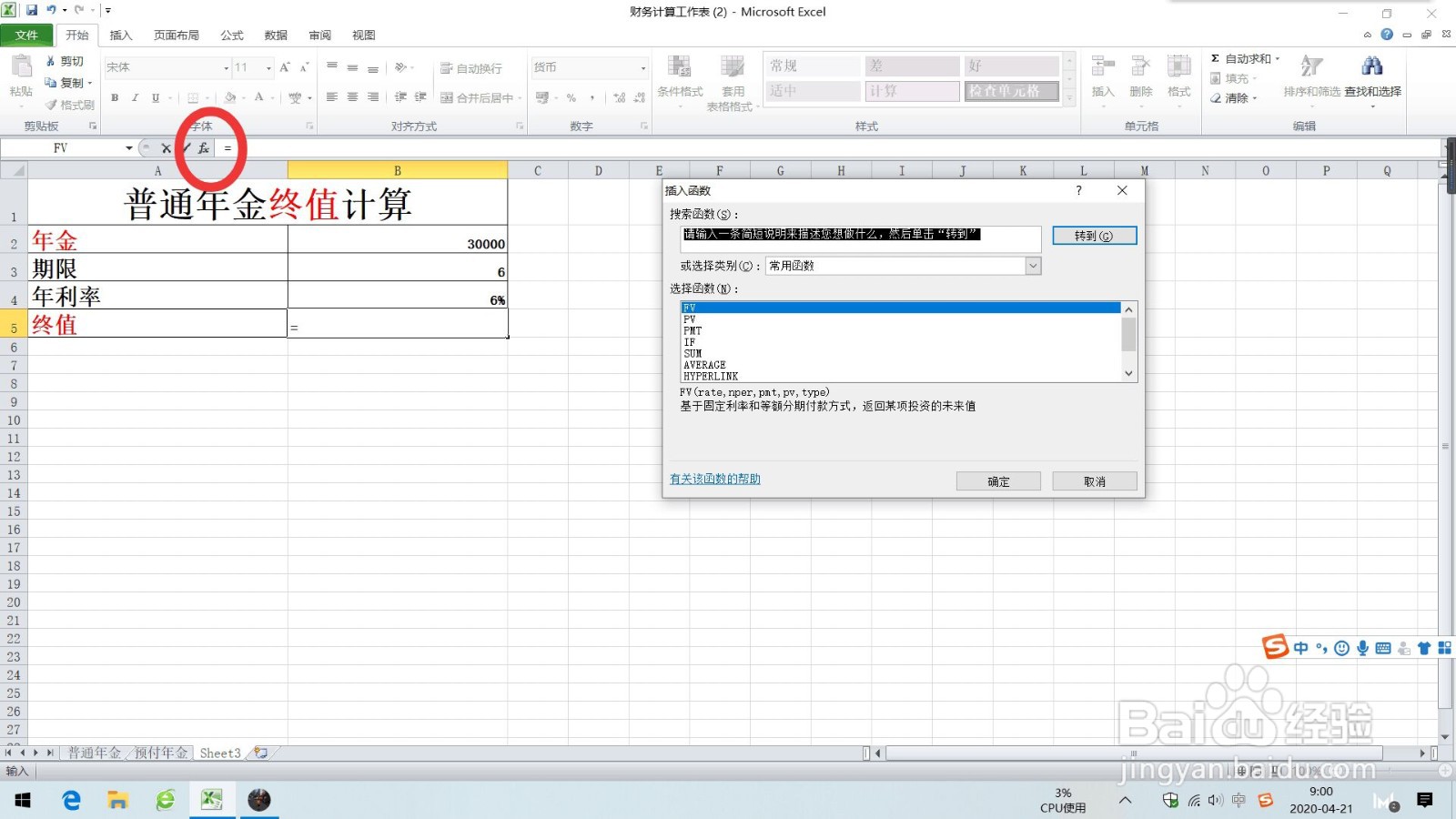
3、在插入公式窗口中,选择公式类型为“财务”。

4、找到终值公式“Fv”,点击确定。

5、如图,输入对应的参数,“年利率”“期限”“年金”,在最后的方格“Type”中输入0(这里默认为零,可以不输入),点击确定。

6、最后可以看到计算式以及计算结果。

时间:2026-04-30 23:22:34
1、如图,输入想要计算的数值。
2、在终值方格“B5”中输入等于号“=”,点击插入公式。
3、在插入公式窗口中,选择公式类型为“财务”。
4、找到终值公式“Fv”,点击确定。
5、如图,输入对应的参数,“年利率”“期限”“年金”,在最后的方格“Type”中输入0(这里默认为零,可以不输入),点击确定。
6、最后可以看到计算式以及计算结果。
