1、如图,考勤表中除“缺勤”日期外,其他日期员工都正常出勤,批量填入符号“√”;

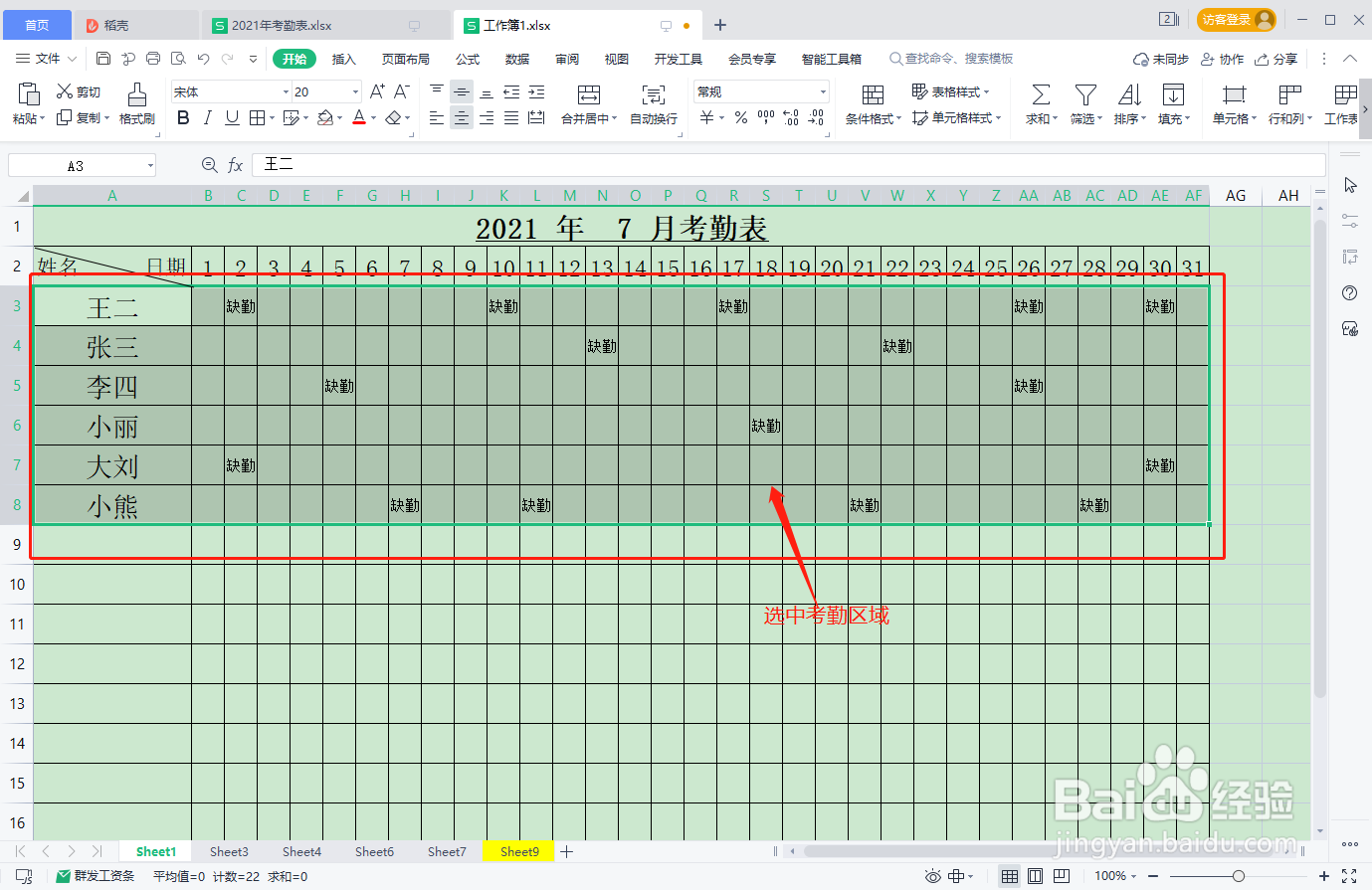
2、首先,点击选中考勤区域;
3、点击键盘上的“Ctrl+G”,弹出定位对话框;

4、点击选中“空值”选项,然后点击“定位”;

5、返回Excel表格,考勤表中所有空白区域被选中;

6、然后直接输入“√”;
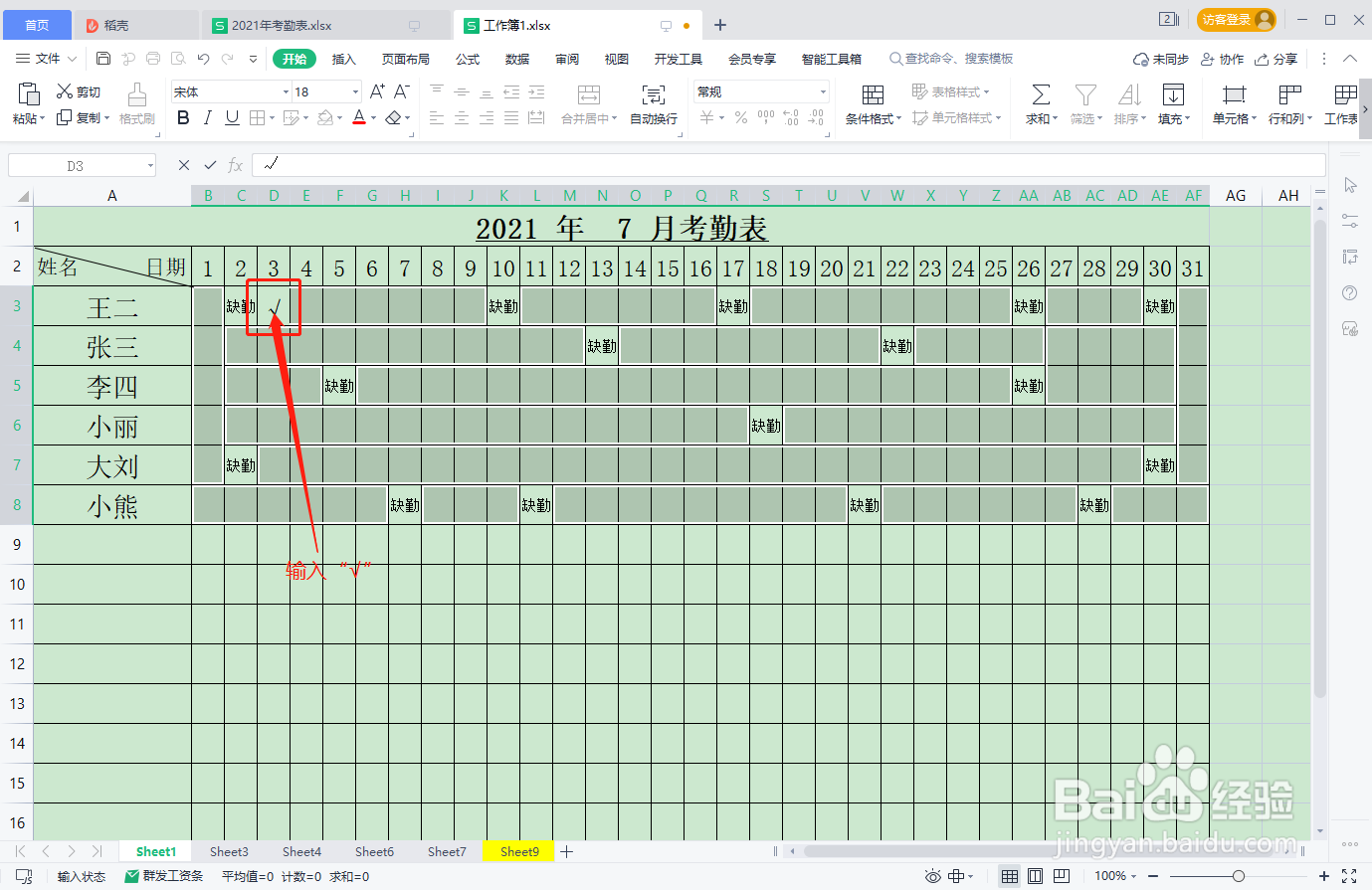
7、点击键盘上的“Ctrl+Enter”,所有空白区域就都填上“√”符号了。

时间:2026-05-07 10:40:18
1、如图,考勤表中除“缺勤”日期外,其他日期员工都正常出勤,批量填入符号“√”;
2、首先,点击选中考勤区域;
3、点击键盘上的“Ctrl+G”,弹出定位对话框;
4、点击选中“空值”选项,然后点击“定位”;
5、返回Excel表格,考勤表中所有空白区域被选中;
6、然后直接输入“√”;
7、点击键盘上的“Ctrl+Enter”,所有空白区域就都填上“√”符号了。
