百度浏览器中工具栏“发现”按钮不见了怎么办

 时间:2026-04-29 05:03:47

1、在计算机桌面“百度浏览器”程序图标上双击鼠标左键,将其打开运行。如图所示;

百度浏览器中工具栏“发现”按钮不见了怎么办

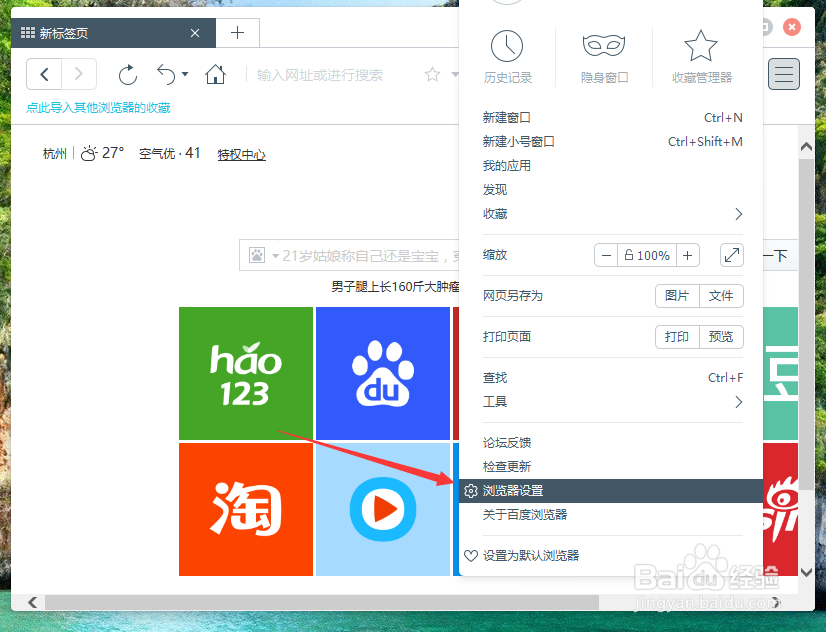
2、在打开的浏览器界面,点击菜单栏上的“菜单”图标按钮选项。如图所示;

百度浏览器中工具栏“发现”按钮不见了怎么办

3、在弹出的菜单选项中,点击“浏览器设置”命令选项。如图所示;

百度浏览器中工具栏“发现”按钮不见了怎么办

4、点击“浏览器设置”命令选项后,这个时候会弹出浏览器“设置”对话窗口。如图所示;

百度浏览器中工具栏“发现”按钮不见了怎么办

5、在“设置”对话框窗口中,选择“常规设置”选项卡。如图所示;

百度浏览器中工具栏“发现”按钮不见了怎么办

6、在“常规设置”选项卡中,找到“外观”下的“显示‘发现’按钮”选项,并将其勾选即可。如图所示;

百度浏览器中工具栏“发现”按钮不见了怎么办

7、设置好以后,在工具栏中即可看到“发现”按钮已经显示在其中了。如图所示;

百度浏览器中工具栏“发现”按钮不见了怎么办

  • 百度浏览器工具栏的“发现”按钮不见了怎么办
  • 百度浏览器在外观上显示“发现”按钮如何设置
  • 百度浏览器怎么显示和隐藏发现按钮
  • 手机百度怎么发现并加入新圈子
  • 百度如何设置首页频道为发现频道
  • 热门搜索
    3月份去哪旅游好 棋盘山旅游攻略 上海到周庄旅游攻略 朱家峪民俗旅游区 张家界旅游攻略地图 江门飞扬旅游官网 百度旅游攻略网 哈尔滨冬季旅游 山东临沂旅游景点大全 摩洛哥旅游攻略