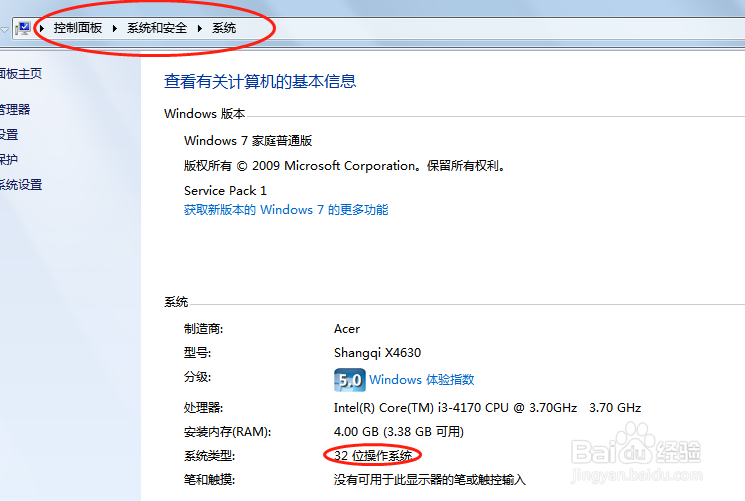
1、第一步,安装Office安装包时,需要先确定自己的系统是多少位的。一般32位的系统只可以装32位的Office,但是64位的可以装32位的也可以装64位的。如何确定自己系统是多少位,如图。小编这里是32位,所以安装的也就是32位。
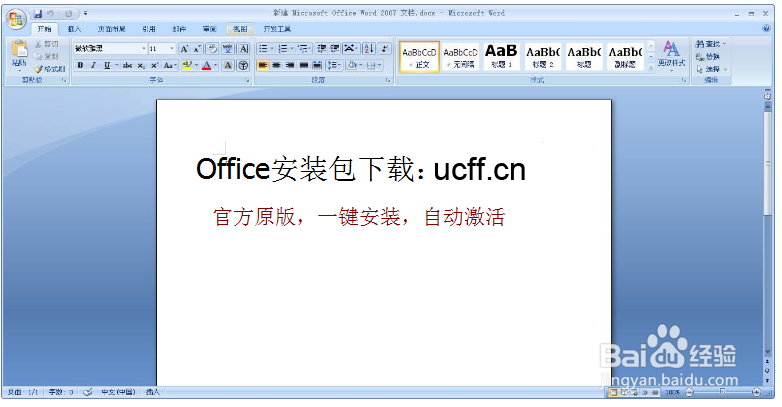
2、第二步,下载安装包。
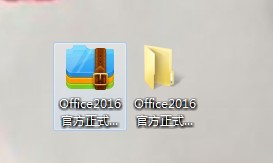
3、第三步,解压安装包
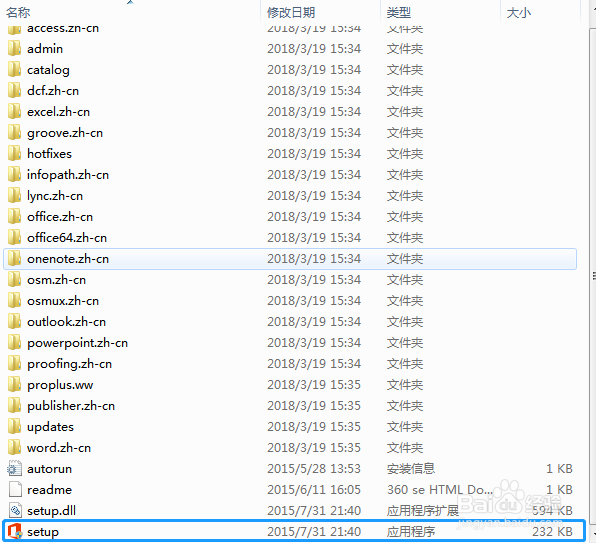
4、第四步,找到setup,一般在文件夹的最下面。
5、第五步,双击setup后出现如图,
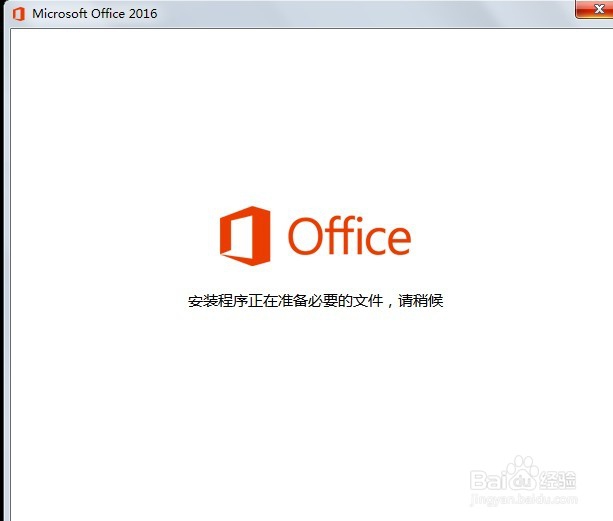
6、第六步,立即安装。
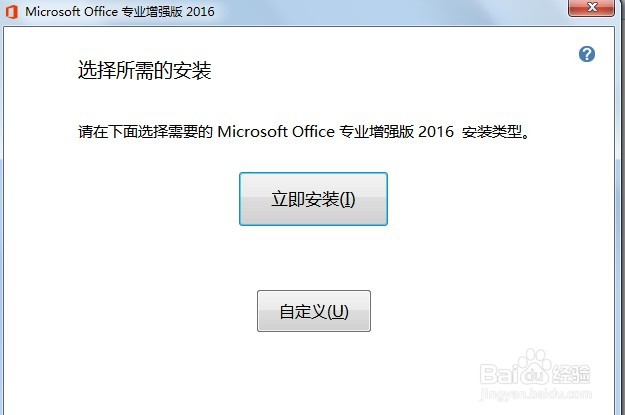
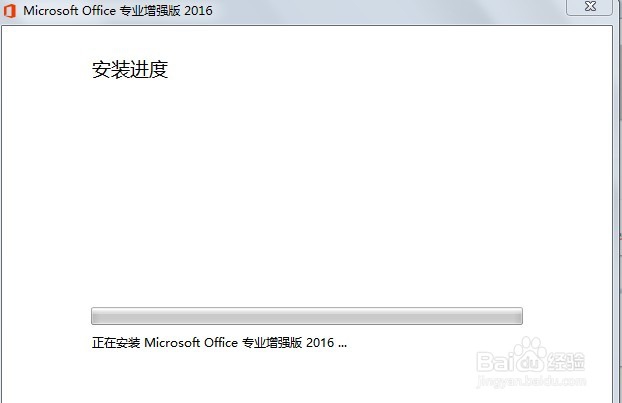
7、第七步,耐心等待。跑完进度条即等于安装完成。
时间:2026-05-03 10:35:43
1、第一步,安装Office安装包时,需要先确定自己的系统是多少位的。一般32位的系统只可以装32位的Office,但是64位的可以装32位的也可以装64位的。如何确定自己系统是多少位,如图。小编这里是32位,所以安装的也就是32位。
2、第二步,下载安装包。
3、第三步,解压安装包
4、第四步,找到setup,一般在文件夹的最下面。
5、第五步,双击setup后出现如图,
6、第六步,立即安装。
7、第七步,耐心等待。跑完进度条即等于安装完成。
