怎样设置虚拟机的USB接口

 时间:2026-04-23 07:17:19

1、启动虚拟机软件,查看虚拟内容发现已配置有虚拟系统。

怎样设置虚拟机的USB接口

2、找到虚拟系统,点击虚拟系统。

怎样设置虚拟机的USB接口

3、打击虚拟系统,查看虚拟系统的配置。

怎样设置虚拟机的USB接口

4、在虚拟系统的配置信息界面,点击编辑虚拟系统配置。

怎样设置虚拟机的USB接口

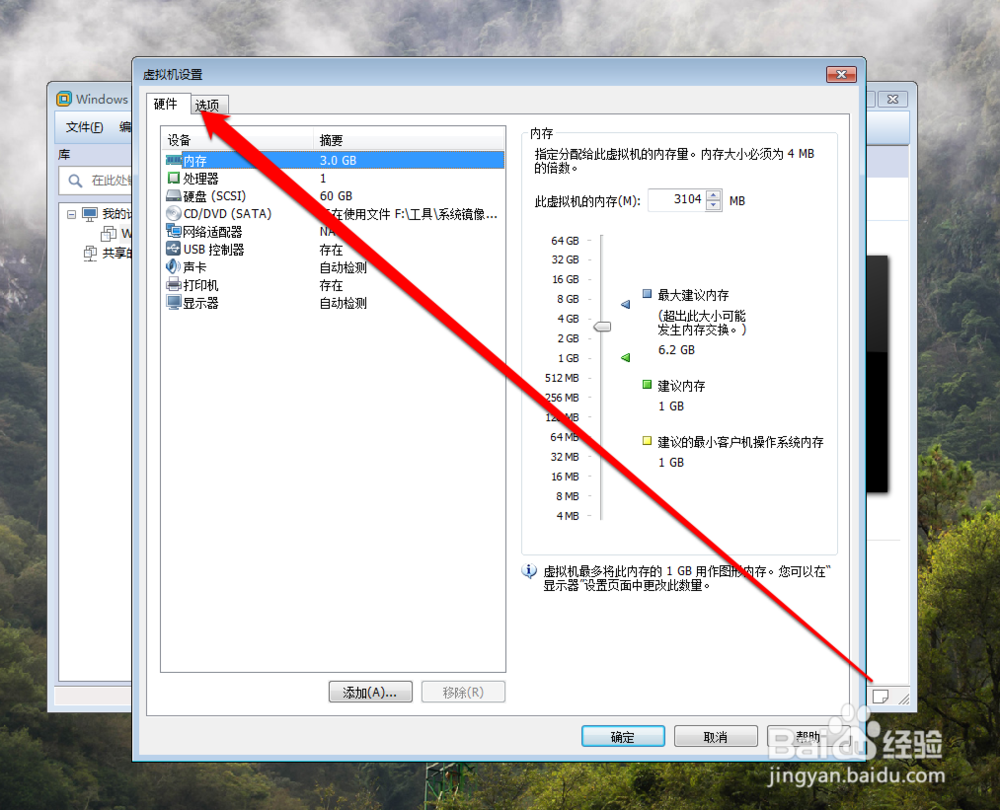
5、点击编辑按钮,进入虚拟机的硬件配置界面。

怎样设置虚拟机的USB接口

6、在虚拟机系统的硬件配置界面,点击USB控制器。

怎样设置虚拟机的USB接口

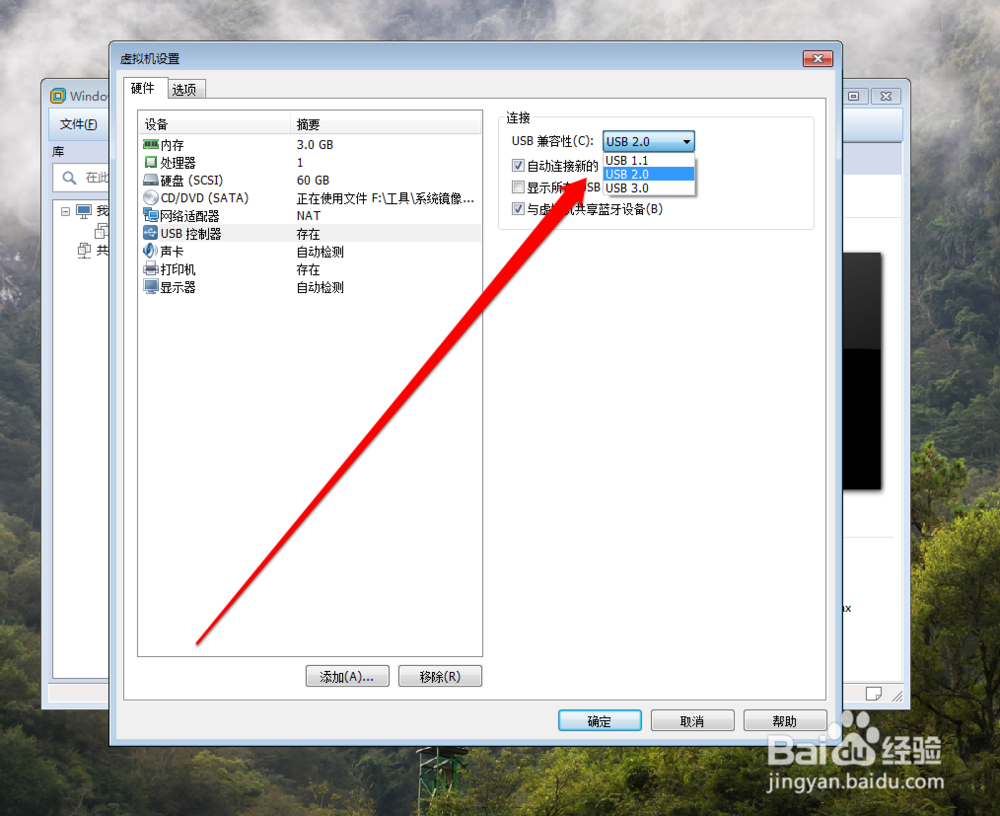
7、进入虚拟的系统的USB配置界面,当前配置的USB接口为USB2.0接口。

怎样设置虚拟机的USB接口

8、在USB接口类型选项,点击USB接口类型。

怎样设置虚拟机的USB接口

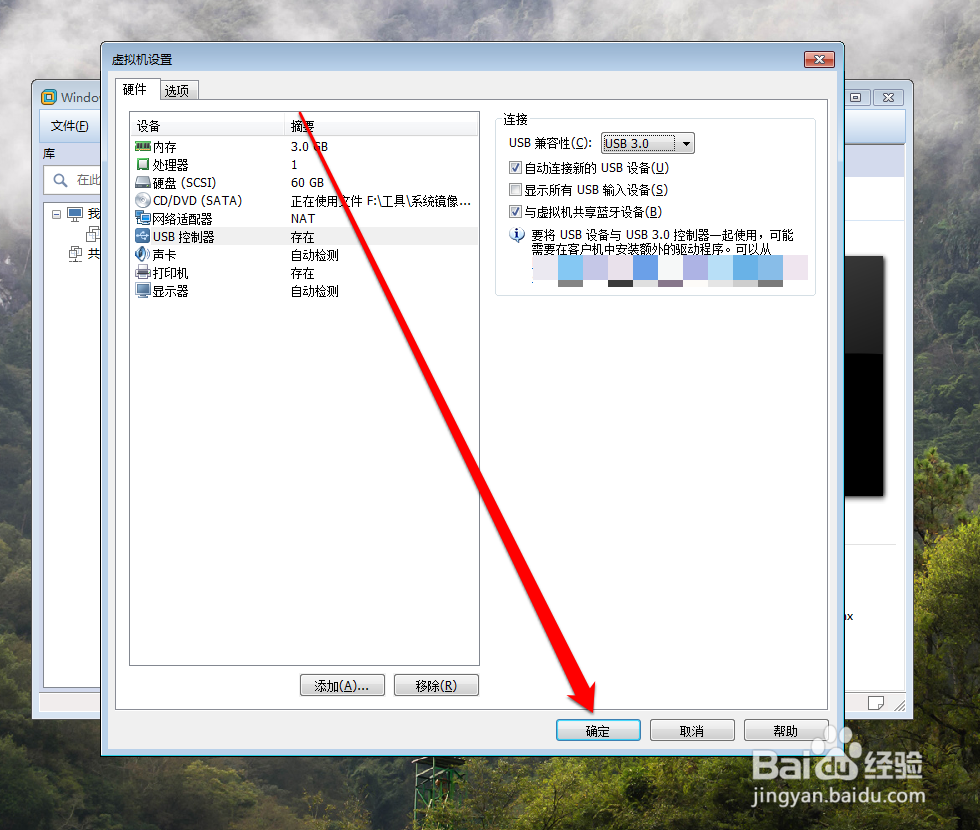
9、点击USB的接口类型,选择USB的接口类型为USB3.0接口

怎样设置虚拟机的USB接口

10、选择USB接口完成后,点击确定按钮。USB接口类型,设置完成。

怎样设置虚拟机的USB接口

  • win10无线局域网如何传输文件
  • 关闭3389端口的方法
  • 电脑驱动的安装方法:[1]万能驱动的安装方法
  • 0x0000007e蓝屏代码是什么意思,蓝屏怎么解决
  • 华三ac授权会过期吗
  • 热门搜索
    云南保山旅游 浙江横店旅游攻略 苏州金鸡湖旅游攻略 法国旅游注意事项 云南瑞丽旅游 旅游广告宣传语 上海旅游节半价景点 广宁竹海大观旅游区 江苏苏州旅游景点大全 湖南衡山旅游攻略