KEPServerEX 6与西门子PLC S7200 SMART连接

 时间:2026-04-22 09:41:48

1、打开KEPServerEX 6 Configuration,右键点击Connectivity在弹出的菜单中点击New Channel

KEPServerEX 6与西门子PLC S7200 SMART连接

KEPServerEX 6与西门子PLC S7200 SMART连接

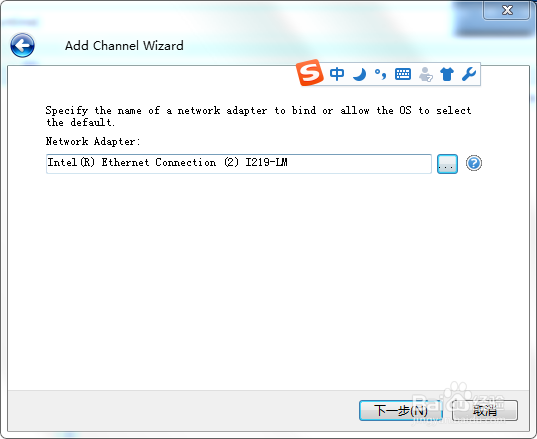
2、在弹出的窗口中选中 SiemensTCP/IP Ethernet -》写入通道名称 -》Network Adapter “Realtek PCIe GBE ……” ->默认完成。

KEPServerEX 6与西门子PLC S7200 SMART连接

KEPServerEX 6与西门子PLC S7200 SMART连接

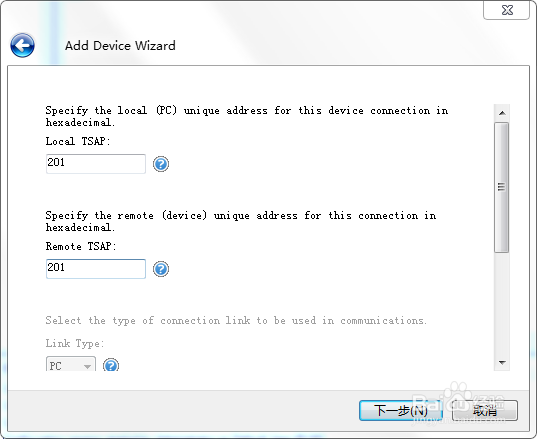
1、点击 click to add a device -》写入设备名称 -》设备Mode 选择 S7-200 -》填入PLC设备IP地址-》一直点击默认 -》直到如下图 -》Local TSAP:201 -》Remote TSAP :201-》选择Big Endian -》点击完成
KEPServerEX 6与西门子PLC S7200 SMART连接

2、然后在右侧点击click to add a .......新建设备Tag,写入变量名称-》地址-》读写权限-》点击ok

KEPServerEX 6与西门子PLC S7200 SMART连接

  • wincc7.4授权安装方法
  • 安装WinCC提示重启计算机解决办法
  • WINCC画面怎么设置运行时是全屏
  • Win10中安装博途软件后如何设置PG/PC接口
  • WINCC如何进行OPC通讯
  • 热门搜索
    香港大屿山旅游攻略 大亚湾旅游景点大全 旅游科学 厦门附近旅游景点 朱家峪民俗旅游区 福建省旅游局 上海市旅游集散中心 重庆旅游百事通官网 辽宁兴城旅游 阳江沙扒湾旅游攻略