1、打开含有很多段落的文档

2、选择好需要加上边框的段落。

3、单击菜单栏“开始”找到"边框"选项


4、选择“边框和底纹”

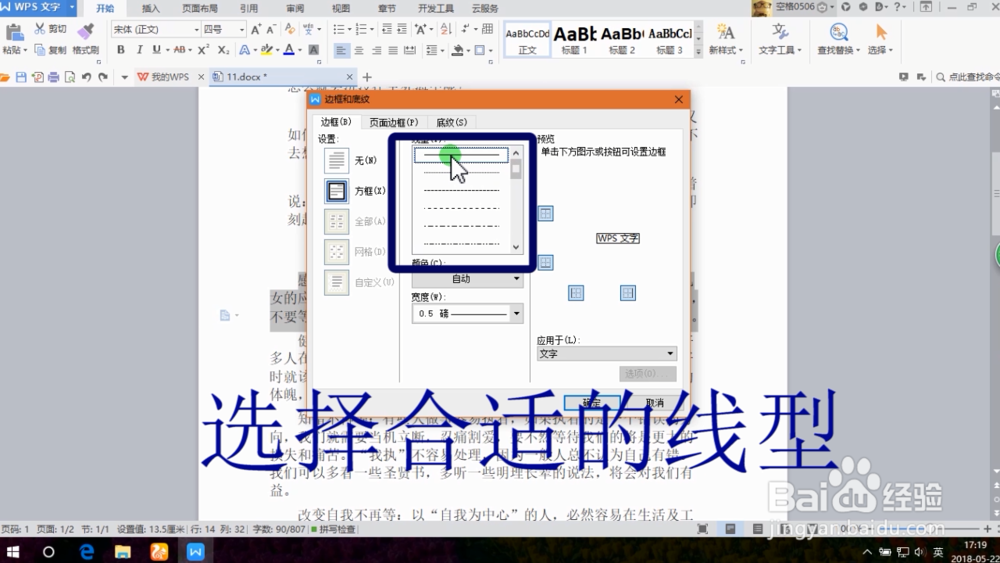
5、在弹出的“边框与底纹”对话框中选择“边框”选项卡,选择“方框“,在“线型”和“颜色”下拉框中选择合适的线型和颜色


6、最后点击”确定“得到加框的段落
时间:2026-05-03 03:00:55
1、打开含有很多段落的文档
2、选择好需要加上边框的段落。
3、单击菜单栏“开始”找到"边框"选项
4、选择“边框和底纹”
5、在弹出的“边框与底纹”对话框中选择“边框”选项卡,选择“方框“,在“线型”和“颜色”下拉框中选择合适的线型和颜色
6、最后点击”确定“得到加框的段落
