1、使用WPS打开文档;

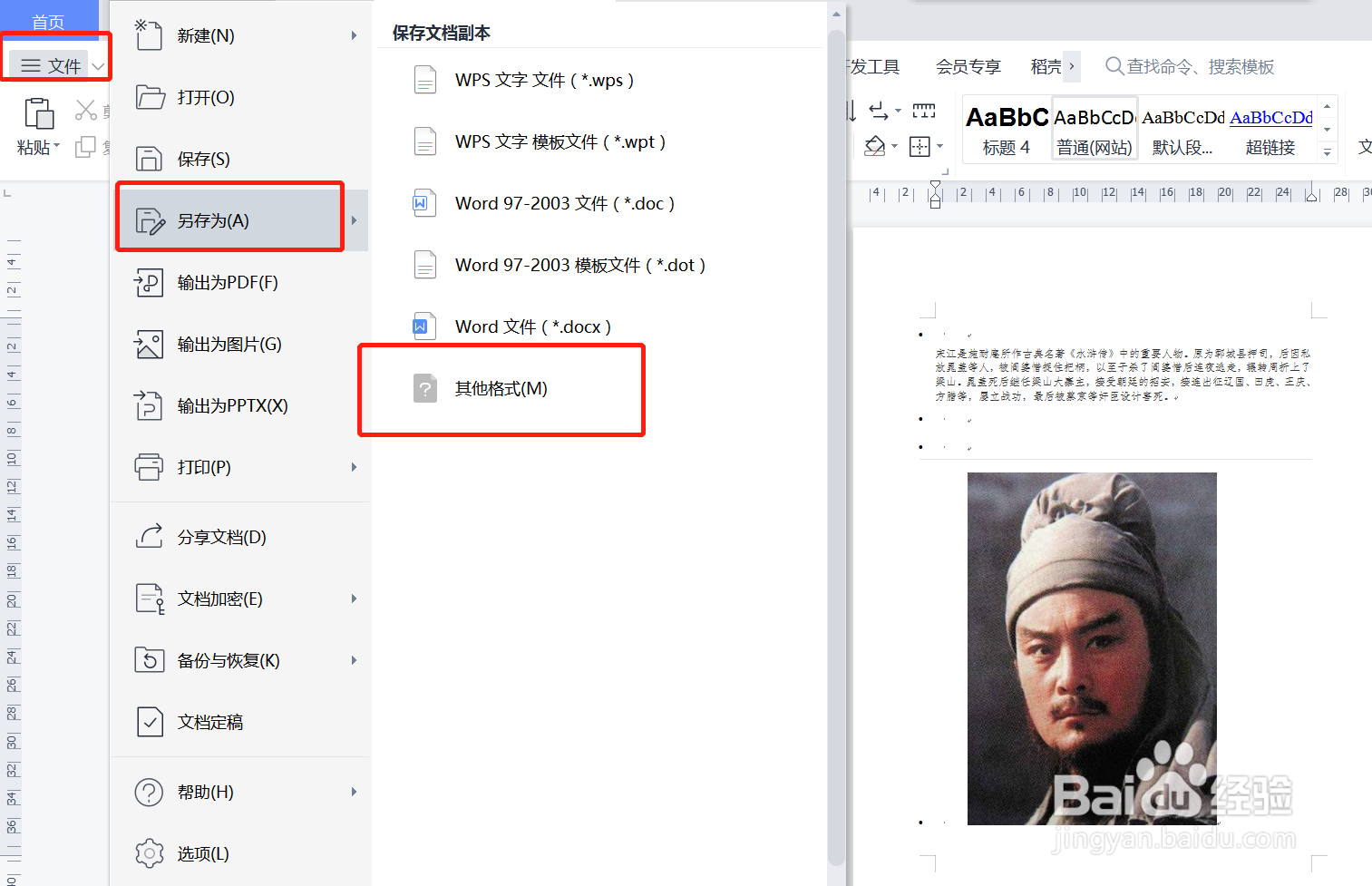
2、依次点击“文件”-“另存为”-“其他合适”;
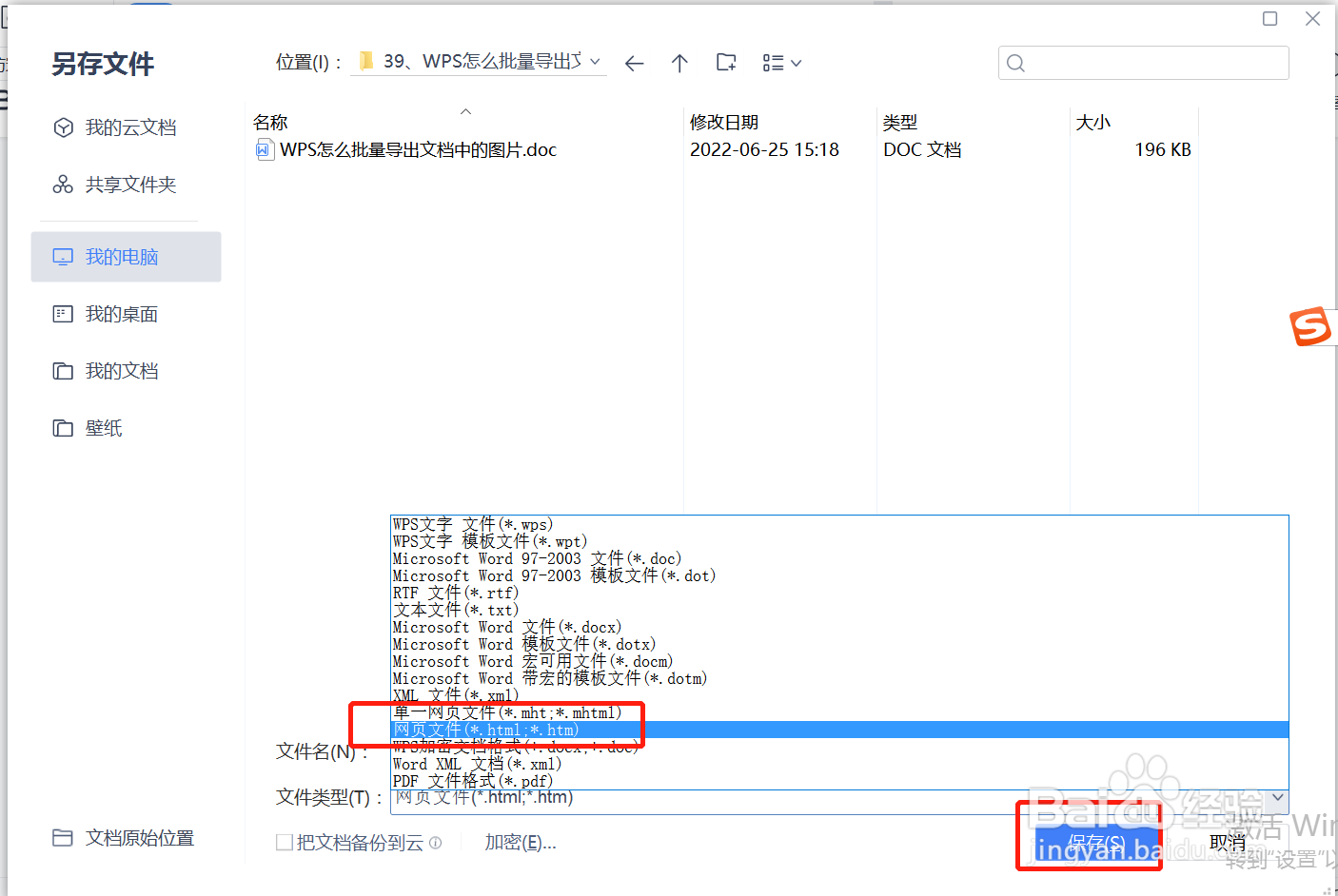
3、更改格式为网页文件“html”,并点击保存;
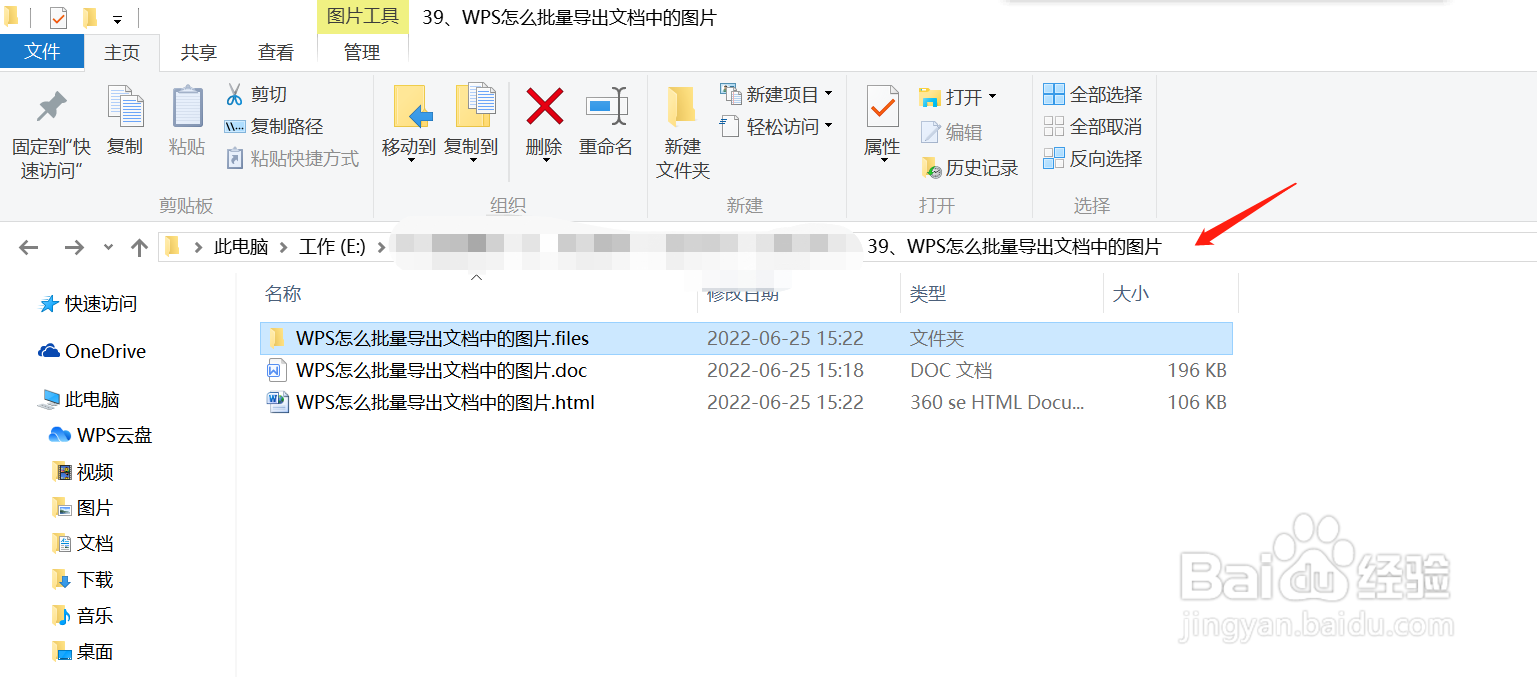
4、打开文件另存路径;
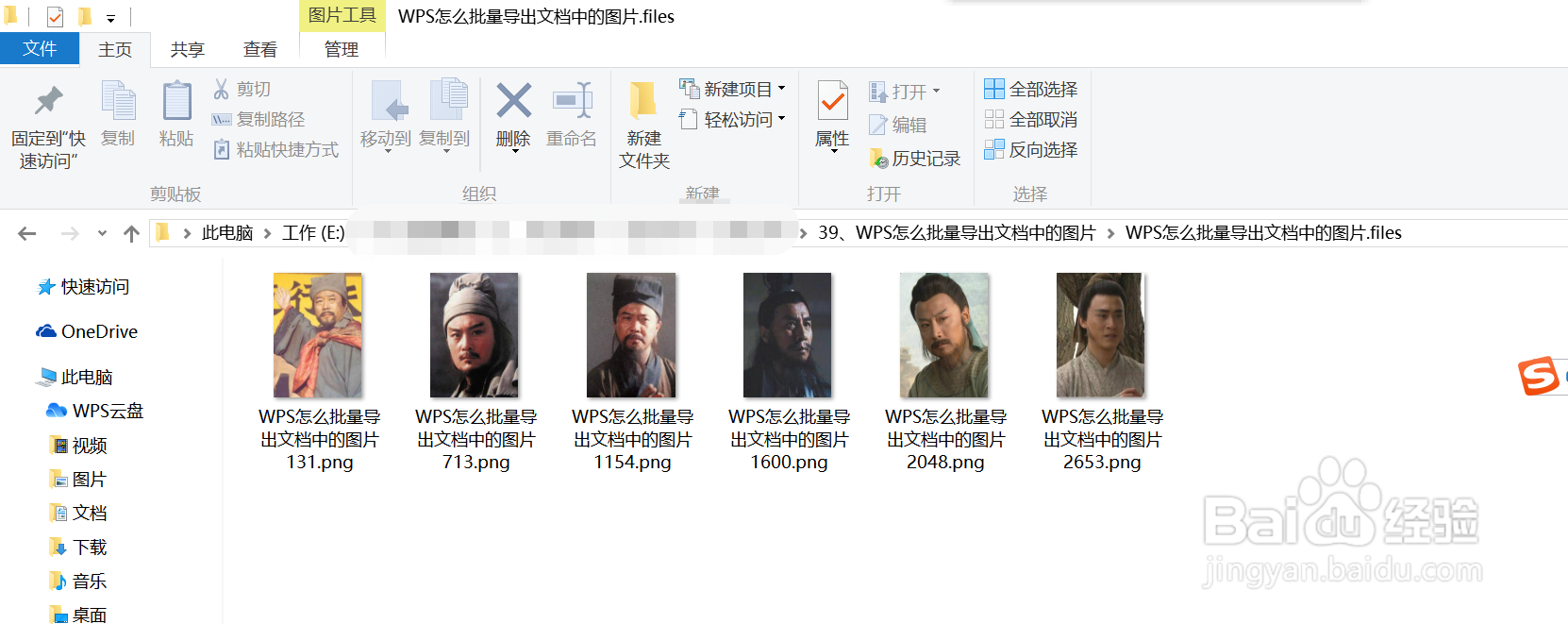
5、此时可以看到此路径下会出一个文件夹,点开文件夹,文档中所有图片都存放到这里,完成批量导出。
时间:2026-04-27 02:58:51
1、使用WPS打开文档;
2、依次点击“文件”-“另存为”-“其他合适”;
3、更改格式为网页文件“html”,并点击保存;
4、打开文件另存路径;
5、此时可以看到此路径下会出一个文件夹,点开文件夹,文档中所有图片都存放到这里,完成批量导出。
