1、搜索引擎文本框中输泥块入”美图秀秀“,回车,如下图:

2、点击官网标志的链接,进入主页,如下图:


3、单击”美化图片“,打开选择对话框,如下图:


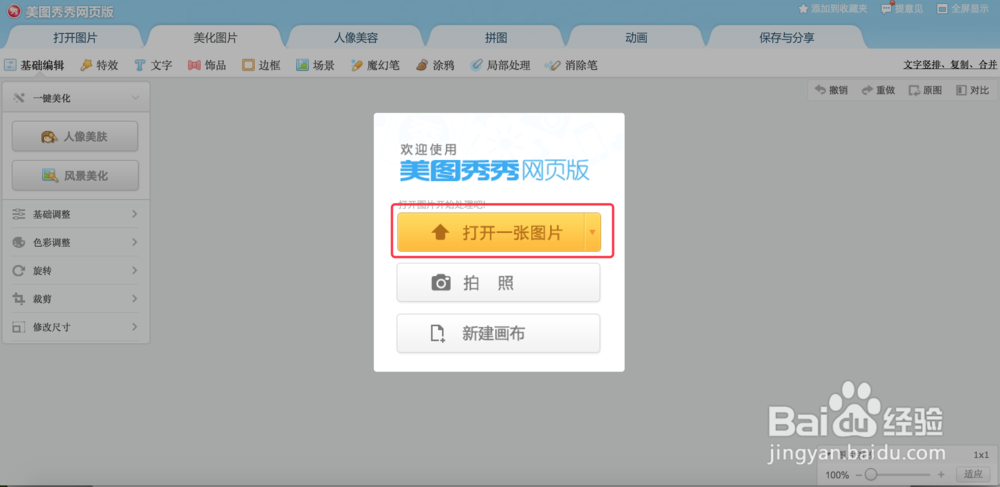
4、单击”打开一张图片“(若为网络图片则单击其下标),弹出文件选择对话框,选择要消除内容的文件即可。若文件过大,会提示是否压缩,可根据需要选择。如下图:


5、比如下面这张图,想要始盲消除掉这个图标和文字

6、只需点击右科粒艺上角的”消除笔“->设置画笔大小->分多次涂抹,即可与背景无色差地涂抹掉,如下图:

7、最后处理结果如下图:

时间:2026-04-26 06:30:16
1、搜索引擎文本框中输泥块入”美图秀秀“,回车,如下图:
2、点击官网标志的链接,进入主页,如下图:
3、单击”美化图片“,打开选择对话框,如下图:
4、单击”打开一张图片“(若为网络图片则单击其下标),弹出文件选择对话框,选择要消除内容的文件即可。若文件过大,会提示是否压缩,可根据需要选择。如下图:
5、比如下面这张图,想要始盲消除掉这个图标和文字
6、只需点击右科粒艺上角的”消除笔“->设置画笔大小->分多次涂抹,即可与背景无色差地涂抹掉,如下图:
7、最后处理结果如下图:
