1、打开FLASH CS6。

2、打开文件,新建一个舞台。

3、在工具栏找到矩形工具。

4、外围选择黑色,填充颜色选择绿色。

5、笔触选择“1”

6、然后用矩形工具在舞台上画一个矩形

7、用移动工具,把两头的线条变成弯曲的。


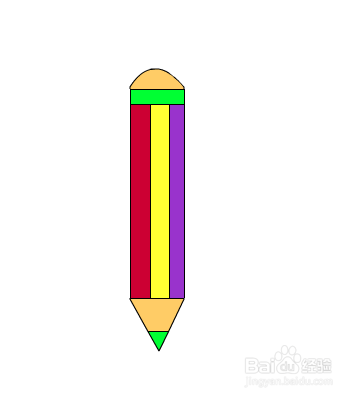
8、用墨水瓶工具将铅笔内部分成如图的形式。


9、用颜料桶工具给铅笔上色。我这里随便上的色。选择自己需要的颜色 给每个部分涂上颜料就可以了。这样一只彩色的小铅笔就画好了。

时间:2026-04-22 03:05:07
1、打开FLASH CS6。
2、打开文件,新建一个舞台。
3、在工具栏找到矩形工具。
4、外围选择黑色,填充颜色选择绿色。
5、笔触选择“1”
6、然后用矩形工具在舞台上画一个矩形
7、用移动工具,把两头的线条变成弯曲的。
8、用墨水瓶工具将铅笔内部分成如图的形式。
9、用颜料桶工具给铅笔上色。我这里随便上的色。选择自己需要的颜色 给每个部分涂上颜料就可以了。这样一只彩色的小铅笔就画好了。
