1、进入到outlook应用的账户信息窗口,如图

2、点下添加账户按钮,进入到添加账户窗口,如图

3、点下手动设置选项框,关闭电子邮件账户,如图

4、点下下一步按钮,进入到添加账户的选择服务窗口,如图

5、点下下一步按钮,进入到账户设置窗口完成邮箱信息填写。如图

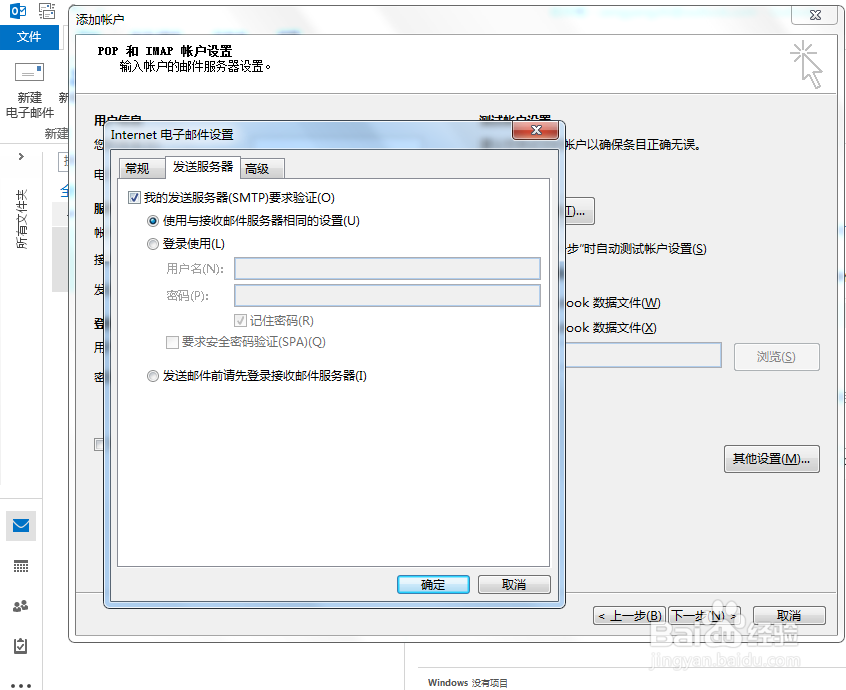
6、点下其他设置按钮,进入到电子邮件设置窗口,完成发送服务器和高级设置,点下确定,关闭电子邮件设置窗口,在点下下一步就完成QQ邮件添加了,如图

时间:2026-04-25 20:22:20
1、进入到outlook应用的账户信息窗口,如图
2、点下添加账户按钮,进入到添加账户窗口,如图
3、点下手动设置选项框,关闭电子邮件账户,如图
4、点下下一步按钮,进入到添加账户的选择服务窗口,如图
5、点下下一步按钮,进入到账户设置窗口完成邮箱信息填写。如图
6、点下其他设置按钮,进入到电子邮件设置窗口,完成发送服务器和高级设置,点下确定,关闭电子邮件设置窗口,在点下下一步就完成QQ邮件添加了,如图
