如何给图片添加喷溅画笔描边效果

 时间:2026-04-25 08:50:59

1、打开photoshop cs6,进入其主界面;

如何给图片添加喷溅画笔描边效果

2、点击文件菜单,选择打开命令;

如何给图片添加喷溅画笔描边效果

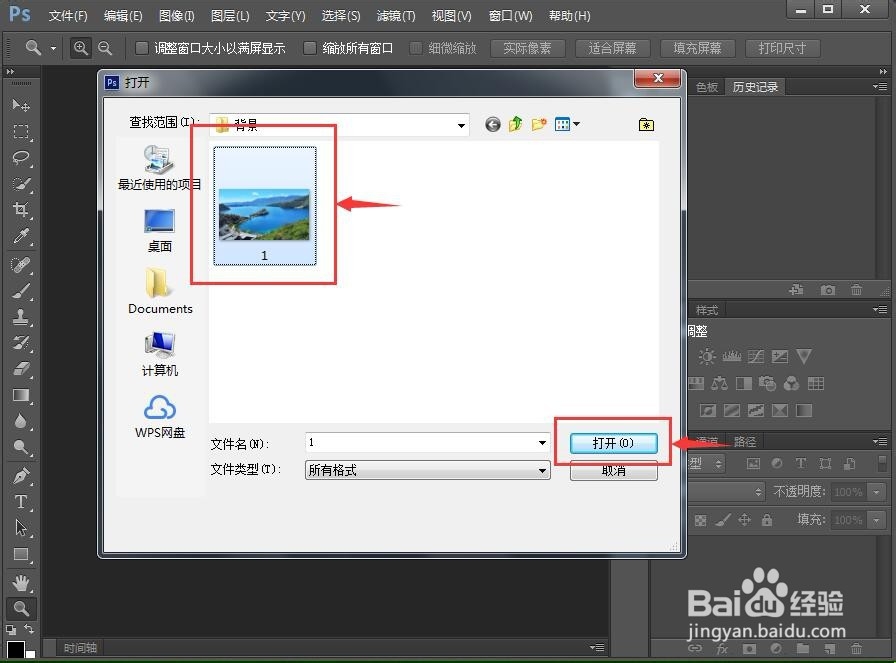
3、找到要处理的图片,选中后按打开;

如何给图片添加喷溅画笔描边效果

4、将图片添加到photoshop cs6中;

如何给图片添加喷溅画笔描边效果

5、点击滤镜,选择滤镜库;

如何给图片添加喷溅画笔描边效果

6、在画笔描边文件夹中点击喷溅;

如何给图片添加喷溅画笔描边效果

7、设置好阴喷溅的参数,将喷色半径设为21,平滑度设为5,然后按确定;

如何给图片添加喷溅画笔描边效果

8、我们就给图片添加上了喷溅画笔描边效果。

如何给图片添加喷溅画笔描边效果

1、打开photoshop cs6,导入要处理的图片;

2、点击滤镜菜单,选择滤镜库;

3、在画笔描边中点击喷溅;

4、设置好参数,按确定;

5、我们就给图片添加上了喷溅画笔描边效果。

  • ps图层蒙版怎么用
  • ps怎么给图片添加文字蒙版
  • 海报尺寸ps像素是多少
  • ps怎么给文字做渐变
  • PS如何将文字变成选区
  • 热门搜索
    北京最佳旅游时间 旅游攻略下载 苏州旅游景点地图 智慧旅游平台 观光农业与乡村旅游 青岛旅游景点大全介绍 苏州旅游节 黄冈旅游景点大全 湖南短途旅游 陕西西安旅游景点