我们都知道,Excel是一个非常强大的软件,通过对Excel的处理,我们可以实现非常多的功能,比如对Excel表格进行隔行填充颜色。那么,如何在Excel表格中隔行填充颜色呢?一起来看看吧~

工具/原料
Excel版本:Microsoft Office 专业增强版 2016
电脑系统:windows 7
方法/步骤
1.打开Excel工作表,选中要处理的数据;
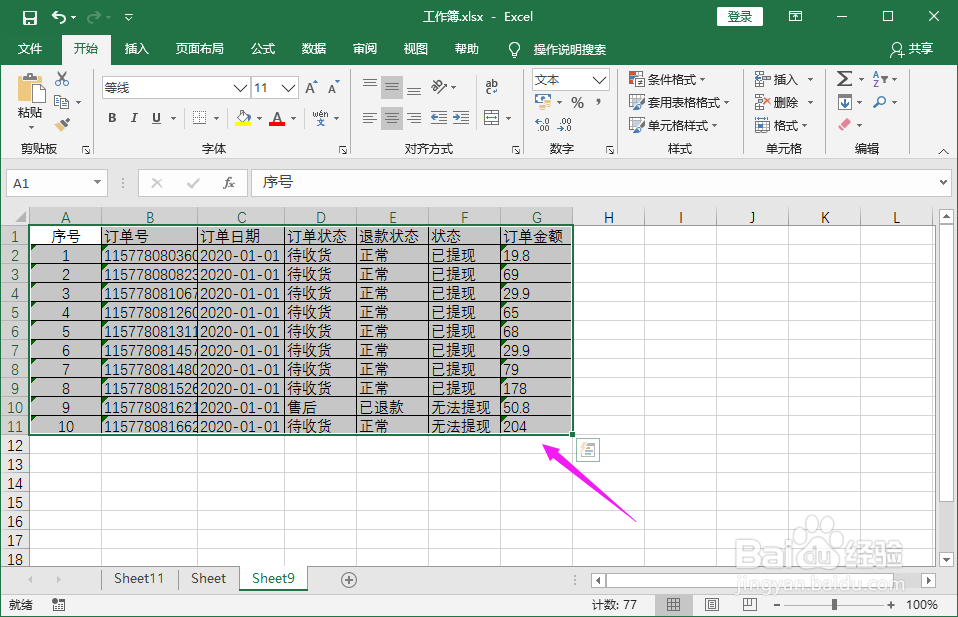
2.找到开始菜单下的“条件格式>>新建规则”。

3.弹出新建格式规则,找到“使用公式确定要设置格式的单元格”。

4.在输入框输入公式【=Mod(Row(),2)】。

5.选择格式,进入找到填充颜色效果。

6.设置完成,确定。

7.最后,完成了隔行填充颜色的效果。

总结:
1.打开Excel工作表,选中要处理的数据;
2.找到开始菜单下的“条件格式>>新建规则”。
3.弹出新建格式规则,找到“使用公式确定要设置格式的单元格”。
4.在输入框输入公式【=Mod(Row(),2)】。
5.选择格式,进入找到填充颜色效果。
6.设置完成,确定。
7.最后,完成了隔行填充颜色的效果。
注意事项
Tips:通过隔行填充颜色,你可以选择自己想要填充的颜色,预览并达到预想的效果。
