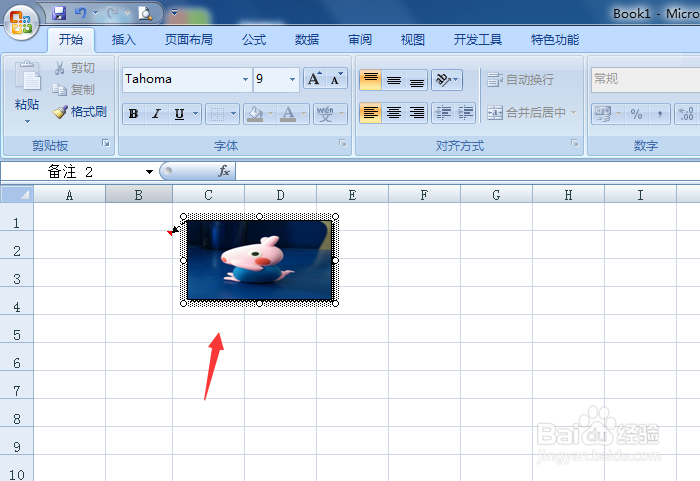
Excel怎么插入图片批注,怎么使备注显示为图片

 时间:2026-02-13 14:47:14

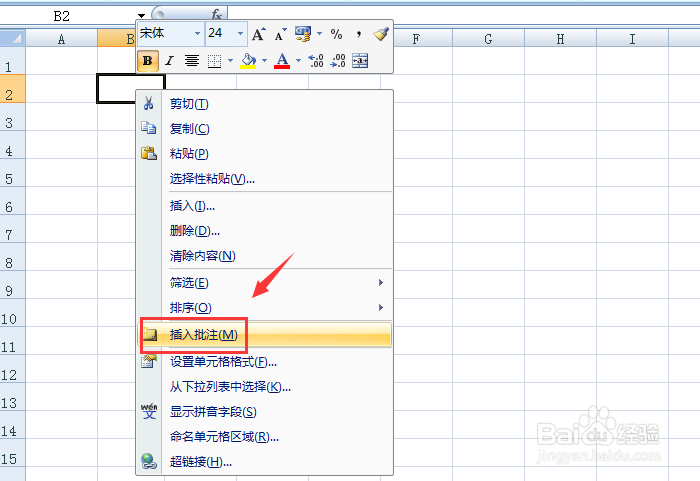
1、点击选中要插入批注的单元格后,鼠标右击点开 插入批注,如下图
Excel怎么插入图片批注,怎么使备注显示为图片

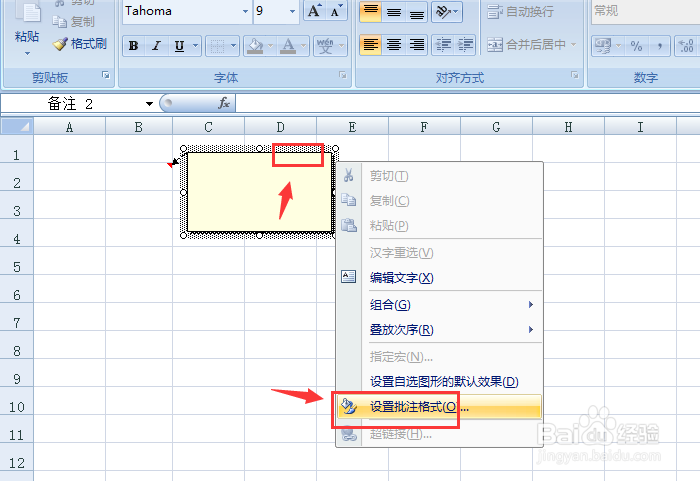
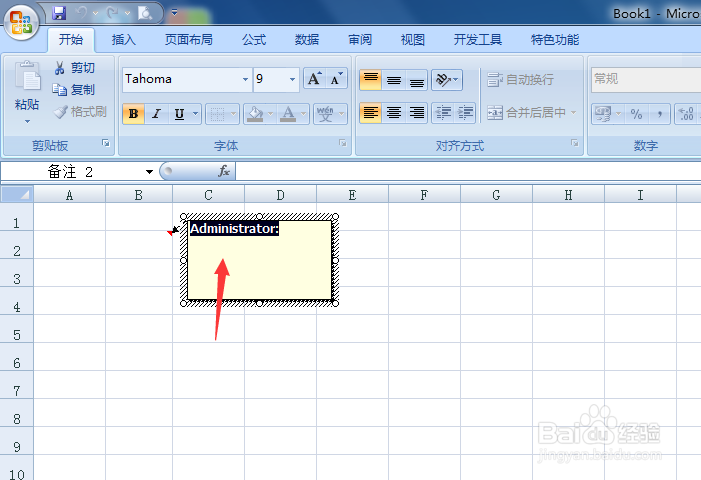
2、插入批注后删掉批注里的字,然后点击批注的边框右击,选择 设置批注格式,如下图
Excel怎么插入图片批注,怎么使备注显示为图片

Excel怎么插入图片批注,怎么使备注显示为图片

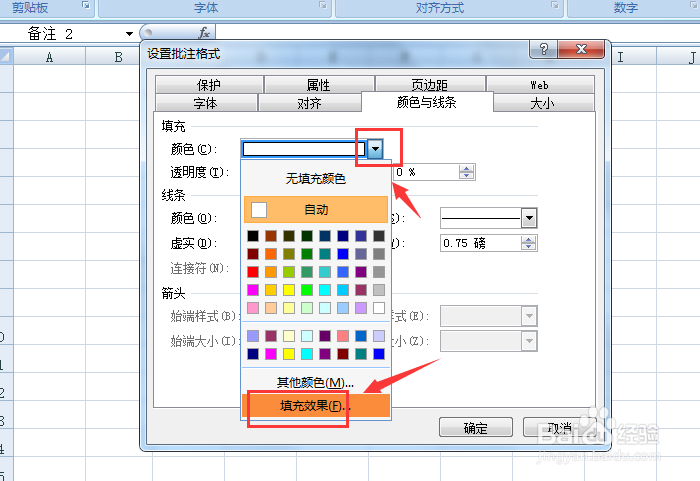
3、在设置批注格式小框里点开 颜色与线条,如下图

Excel怎么插入图片批注,怎么使备注显示为图片

4、在颜色下拉三角选择 填充效果,如下图

Excel怎么插入图片批注,怎么使备注显示为图片

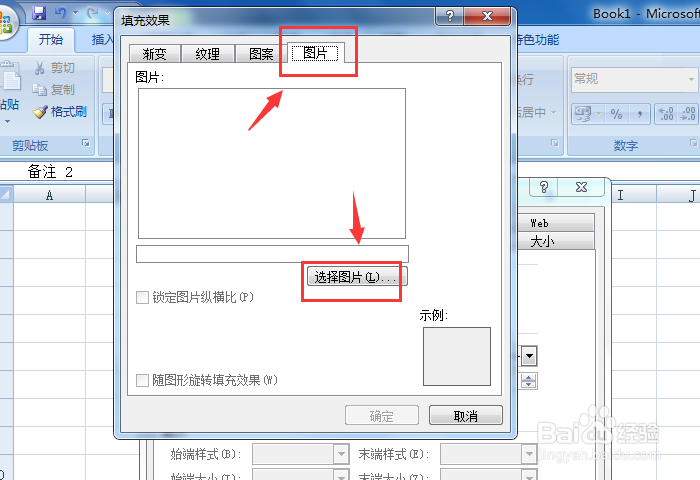
5、然后在填充效果里点开 图片,点击 选择图片,如下图

Excel怎么插入图片批注,怎么使备注显示为图片

6、转到本地图片,点击选择图片后插入,如下图

Excel怎么插入图片批注,怎么使备注显示为图片

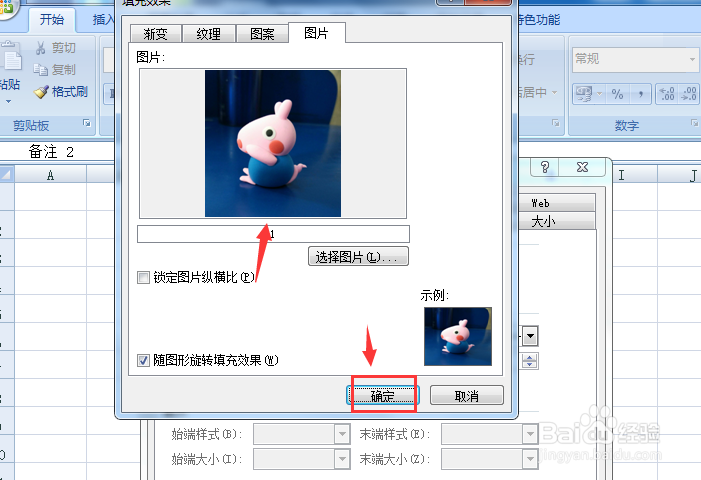
7、图片上传后点击确定,然后在颜色里点击确定,如下图

Excel怎么插入图片批注,怎么使备注显示为图片

Excel怎么插入图片批注,怎么使备注显示为图片

8、确定后就可以看到批准显示为图片啦,如下图

Excel怎么插入图片批注,怎么使备注显示为图片

1、1.在插入单元格里右击插入批注

2.删除批注里的字,右击边框打开设置批注格式

3.选择颜色与线条,点开颜色里的填充效果

4.点开选择图片,在本地选择图片插入上传

5.确定后就可以看到批注显示图片啦

  • WPSExcel怎么快速创建多个区域名称
  • Excel如何快速导入产品图片?
  • Excel如何复制粘贴筛选后的单元格?
  • 在Excel中怎么批量添加批注
  • excel文本筛选怎么做?
  • 热门搜索
    国庆去哪里旅游人少 光雾山旅游攻略 去海南旅游必备物品 12月份适合去哪里旅游 深圳的旅游景点 黄山旅游图 背包旅游 去香港旅游需要什么手续 烟台旅游学校 外出旅游必备物品清单