AE中继器怎样制作简单的图形墙变换动画?

 时间:2026-05-09 08:03:21

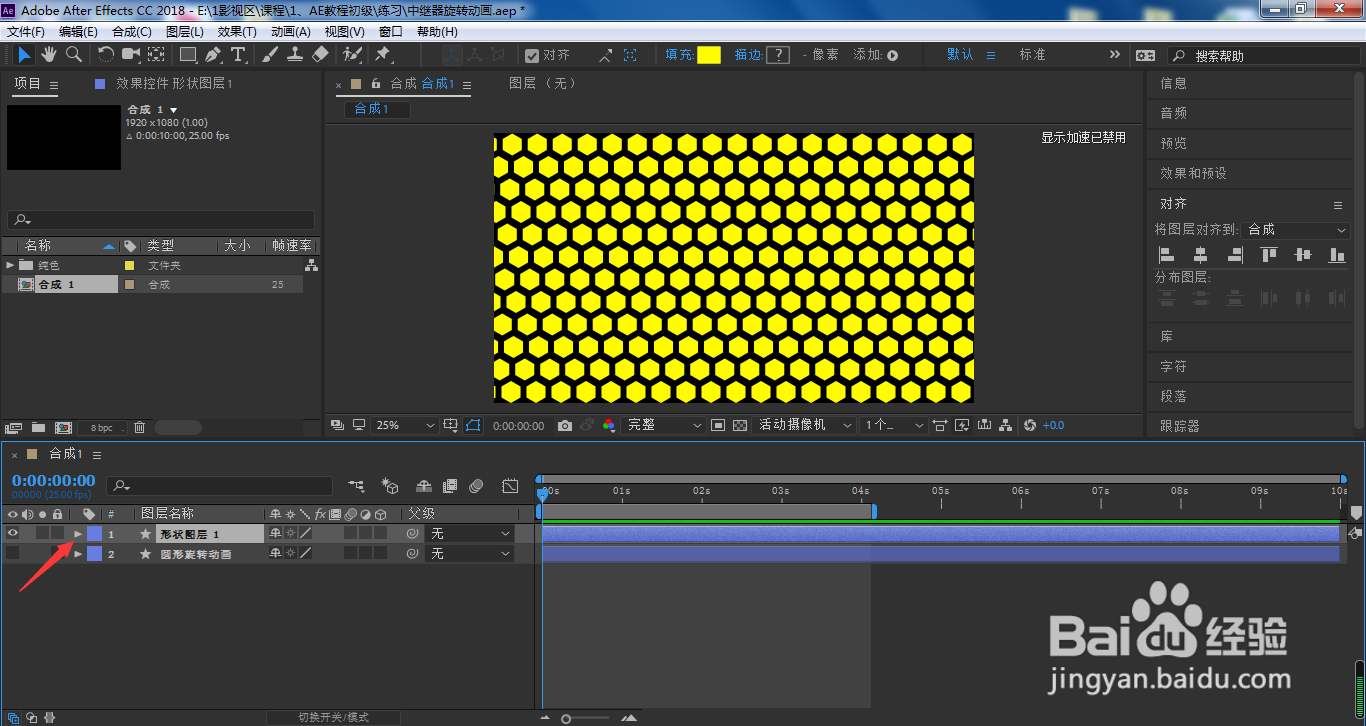
1、我们展开已经做好的图片墙图层

AE中继器怎样制作简单的图形墙变换动画?

2、打开内容

AE中继器怎样制作简单的图形墙变换动画?

3、打开多边星形路径

AE中继器怎样制作简单的图形墙变换动画?

4、时间线移动到0帧位置,鼠标点击箭头所指的外圆度前面小码表,设置起始关键帧

AE中继器怎样制作简单的图形墙变换动画?

5、时间线移动到动画结束位置,点击修改外圆度参数,直到满意即可

AE中继器怎样制作简单的图形墙变换动画?

6、我们按下键盘空格键,将可以看到当前所设置的简单图片墙变换动画效果,除此之外,我们还可以添加不透明度、旋转、外径等参数变化,从而达到想要的动画效果

AE中继器怎样制作简单的图形墙变换动画?

1、我们展开已经做好的图片墙图层

2、打开内容

3、打开多边星形路径

4、时间线移动到0帧位置,鼠标点击箭头所指的外圆度前面小码表,设置起始关键帧
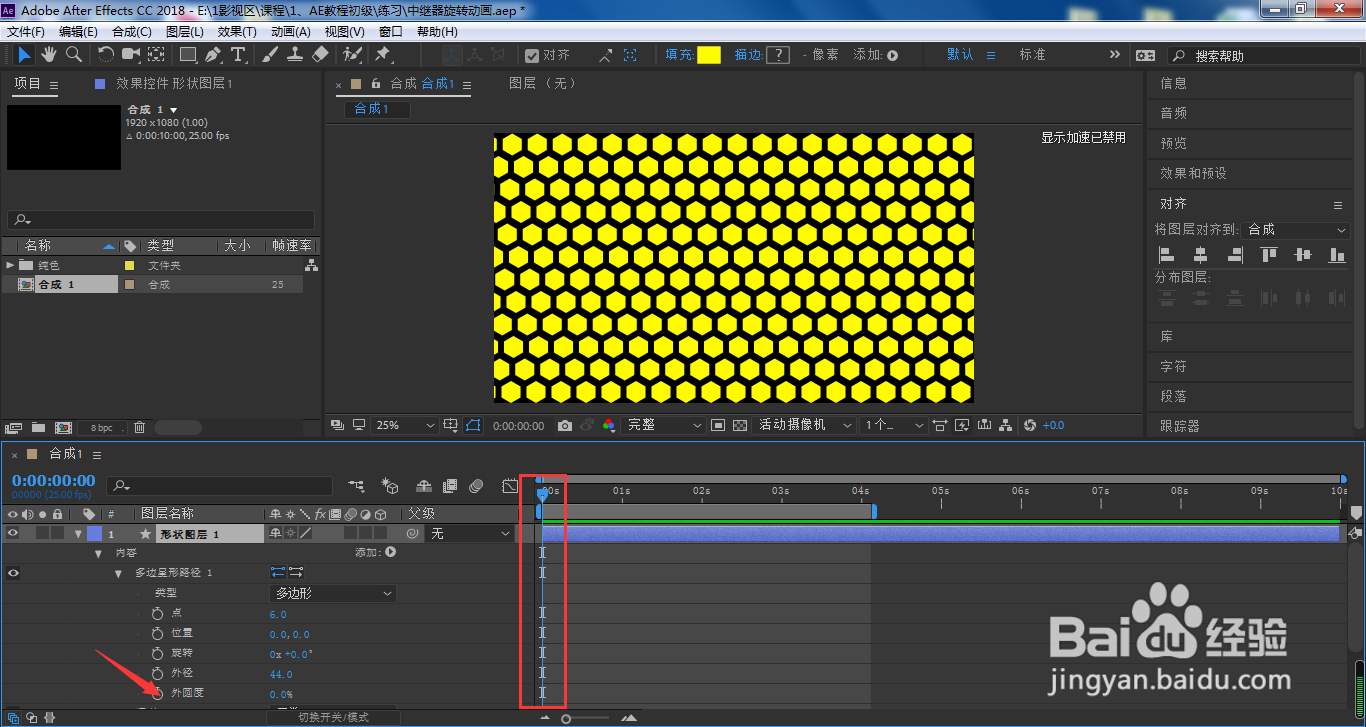
5、时间线移动到动画结束位置,点击修改外圆度参数,直到满意即可
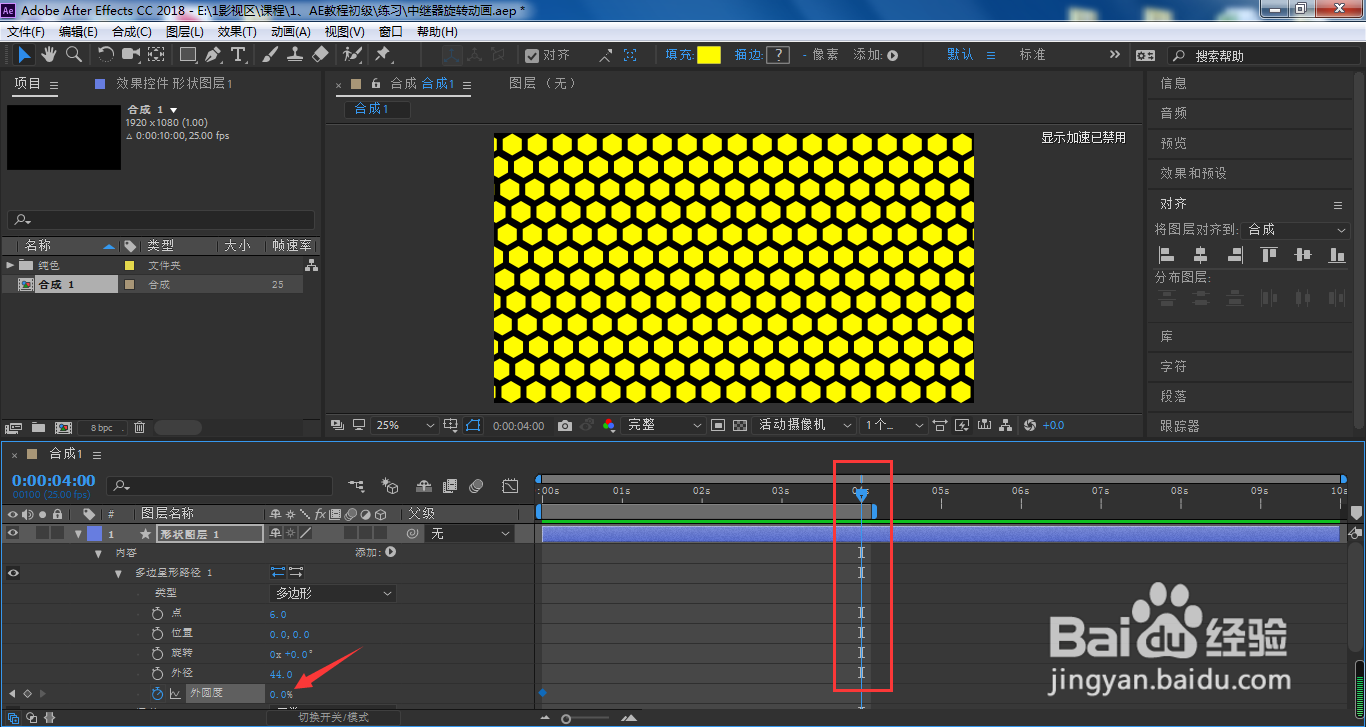
6、我们按下键盘空格键,将可以看到当前所设置的简单图片墙变换动画效果,除此之外,我们还可以添加不透明度、旋转、外径等参数变化,从而达到想要的动画效果

  • AE学习-如何给素材添加lumetri调色
  • AE模版如何替换其中出现的文字
  • AE软件如何设置立体图形颜色
  • PR如何对轨道进行收缩操作
  • Ae如何套用模板?
  • 热门搜索
    三门峡黄河旅游节 博鳌旅游 大连旅游攻略自助游 中国旅游地理 去泰国旅游攻略 上海市旅游局 鼓浪屿旅游路线 8月份适合去哪里旅游 大理古城旅游 安徽绩溪旅游