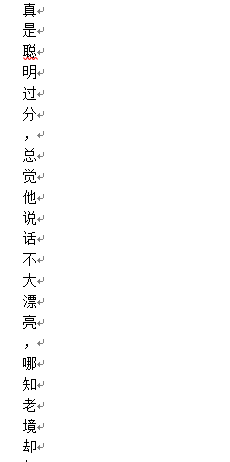
1、如下图所示,文档中几乎是一个字占一行。
2、进入开始菜单,找到编辑中的替换按钮,点击它

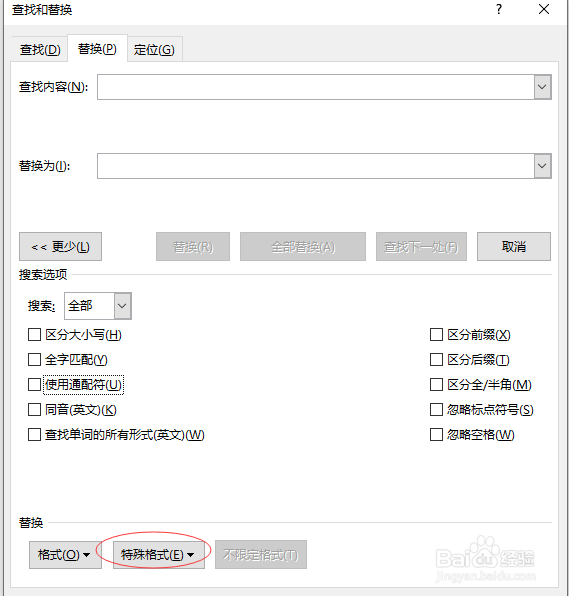
3、弹出“查找和替换”窗口,将光标定位到查找内容文本框中,点击左下角的特殊格式按钮
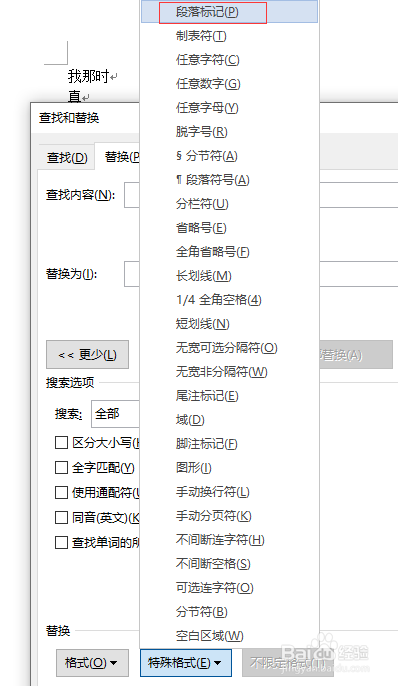
4、在弹出的选项中选择“段落标记”
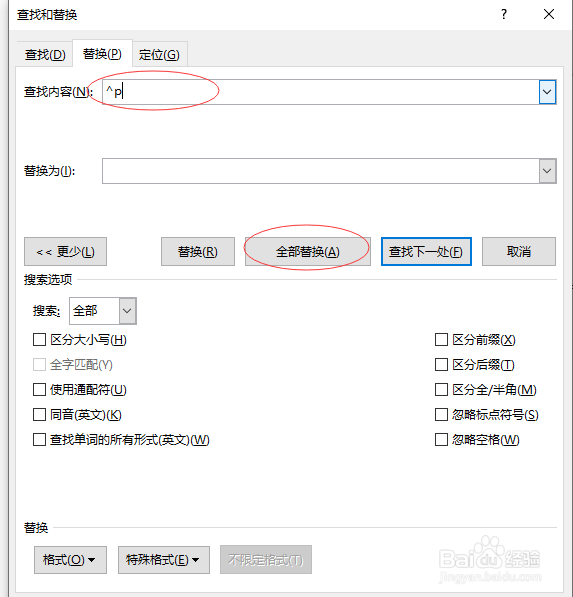
5、这样查找内容文本框中的内容就变成了“^p”,替换为文本框为空,点击全部替换
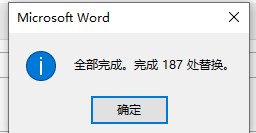
6、系统替换完成后,弹出共完成多少处替换。
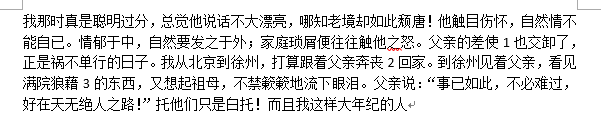
7、点确定,关闭查找与替换窗口,回到正文页面,就已经变成一段段的文字了。
时间:2026-04-24 00:54:17
1、如下图所示,文档中几乎是一个字占一行。
2、进入开始菜单,找到编辑中的替换按钮,点击它
3、弹出“查找和替换”窗口,将光标定位到查找内容文本框中,点击左下角的特殊格式按钮
4、在弹出的选项中选择“段落标记”
5、这样查找内容文本框中的内容就变成了“^p”,替换为文本框为空,点击全部替换
6、系统替换完成后,弹出共完成多少处替换。
7、点确定,关闭查找与替换窗口,回到正文页面,就已经变成一段段的文字了。
