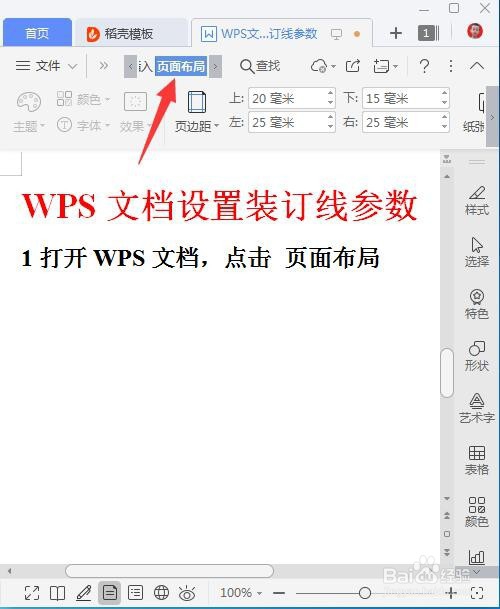
1、1打开WPS文档,点击菜单栏上的页面布局
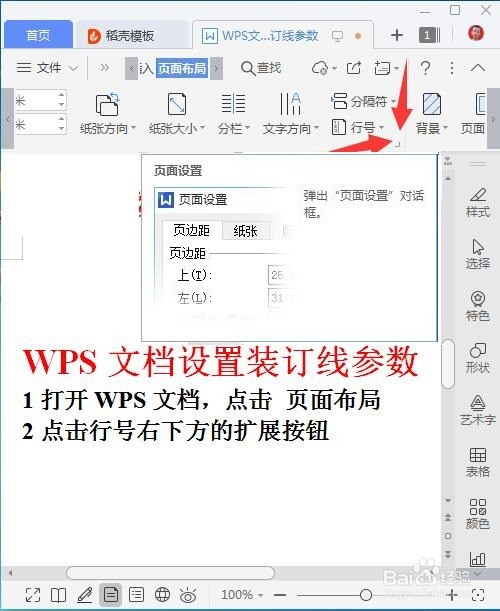
2、2点击行号右下方的扩展按钮
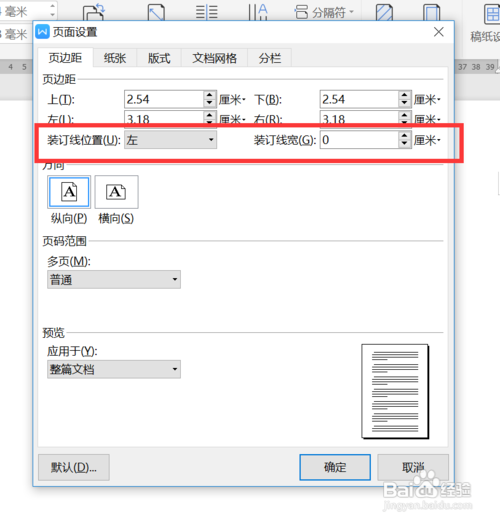
3、3弹出 页面设置 弹窗
在页边距下面就有装订线的设置项
4、4设置好参数,这里设置位置左,宽3厘米,设置好后点击确认
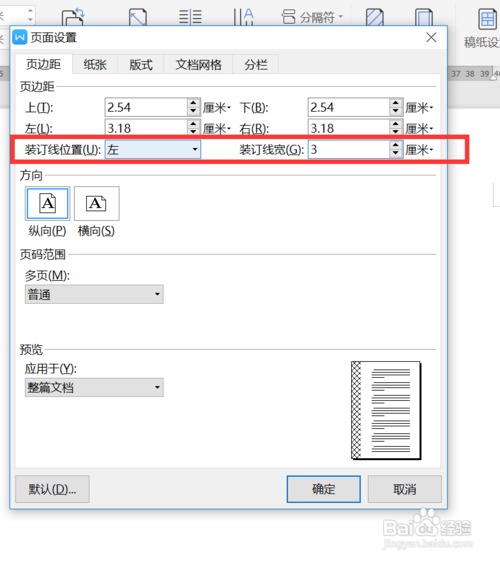
5、5但这时候我们并没有看见装订线出现,这需要我们另外添加装订线的样式
点击插入-文本框-竖向,在左边插入一个文本框,输入装订线的文字与短横线
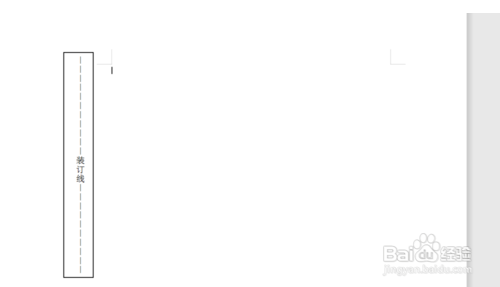
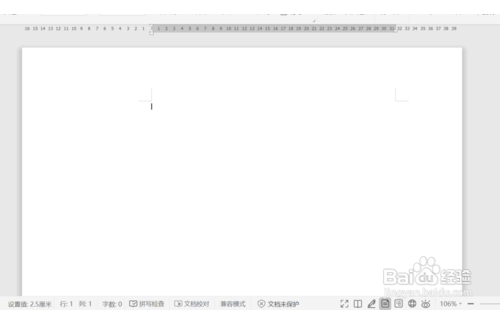
6、6最后选中文本框,在旁边的小按钮里选择形状轮廓,然后选择无线条颜色,这样设置装订线参数,给文档添加装订线就完成了。
1、1打开WPS文档,点击 页面布局
2点击行号右下方的扩展按钮
3弹出 装订线的设置项
4设置好参数,这里设置位置左,宽3厘米,
设置好后点击确认
5这需要我们另外添加装订线的样式
点击插入-文本框-竖向,在左边插入一个文本框,
输入装订线的文字与短横线
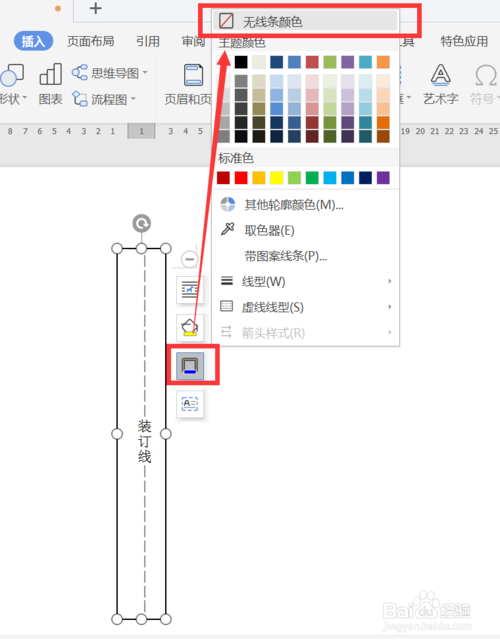
6最后选中文本框,在旁边的小按钮里选择形状轮廓,
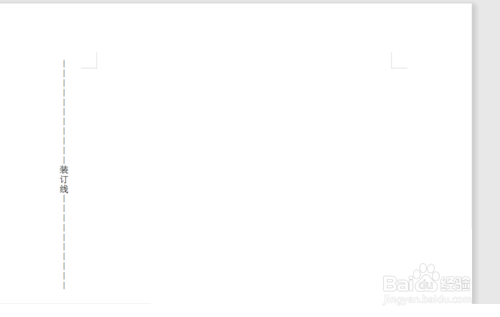
然后选择无线条颜色,这样设置装订线参数,
给文档添加装订线就完成了。
