1、首先我们打开Word这一个软件

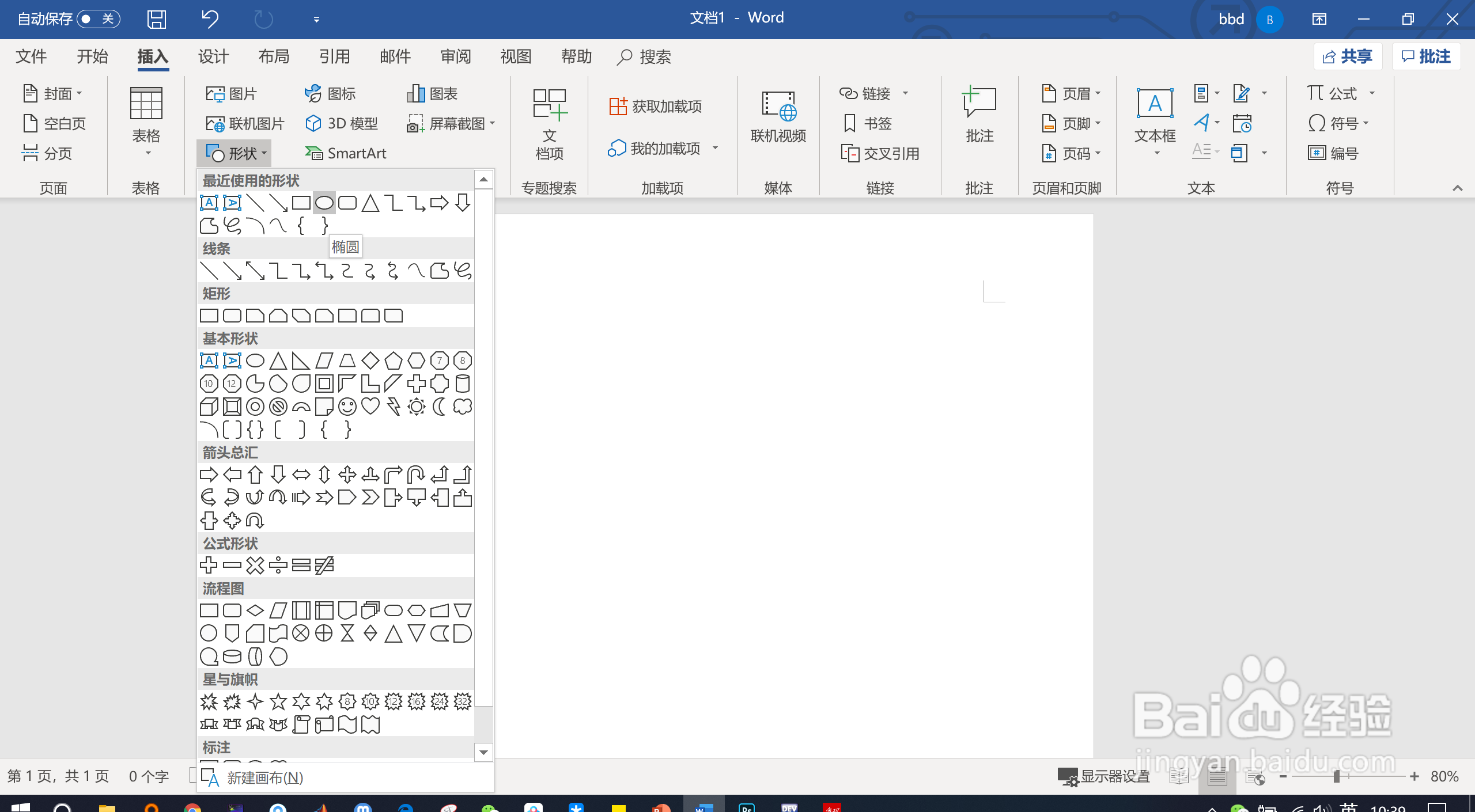
2、我们为了更好的演示,这里先插入一个图形,我们点击“插入”

3、接着选中插入我们想要的形状即可
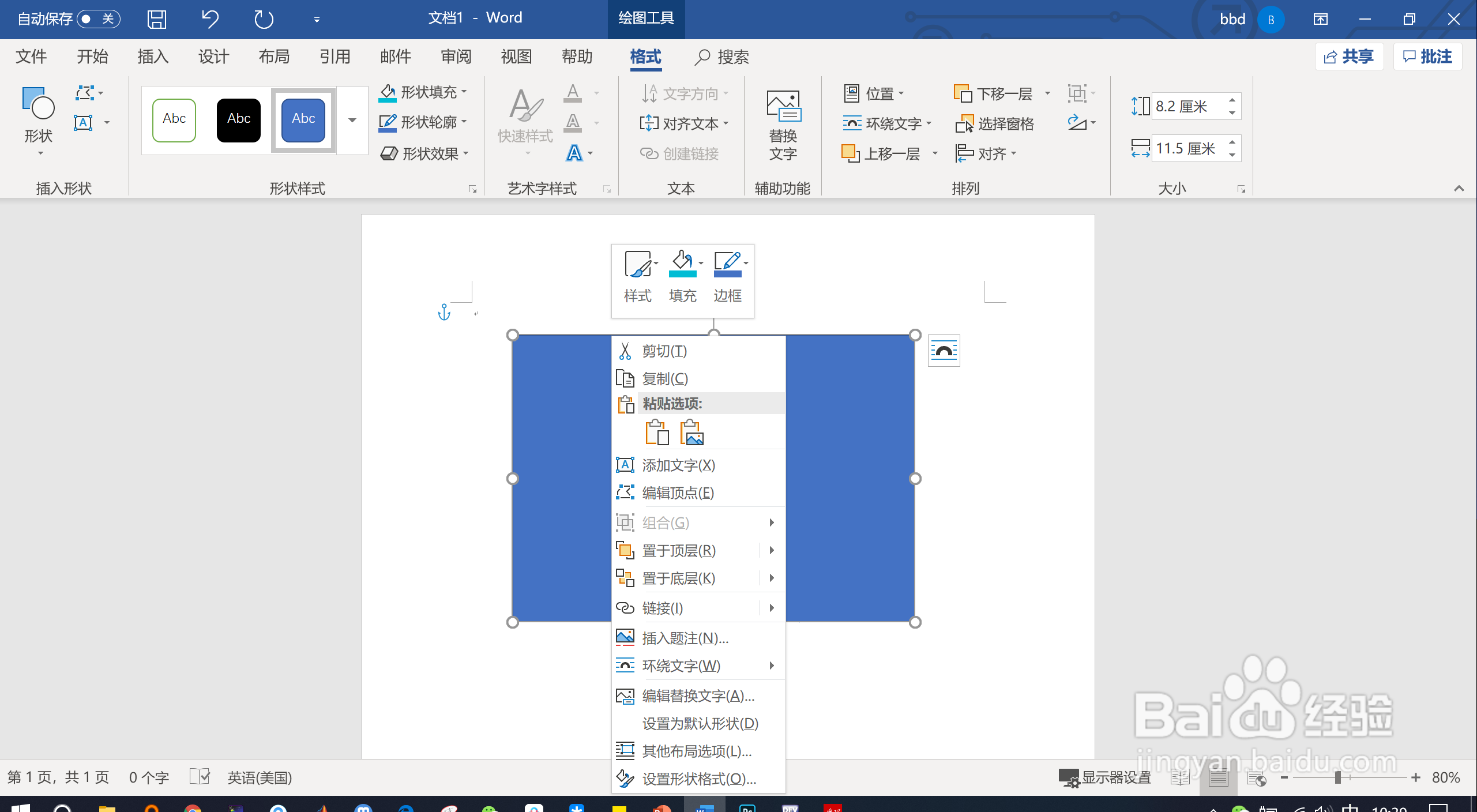
4、我们选中图形,点击右键,选择“设置形状格式”
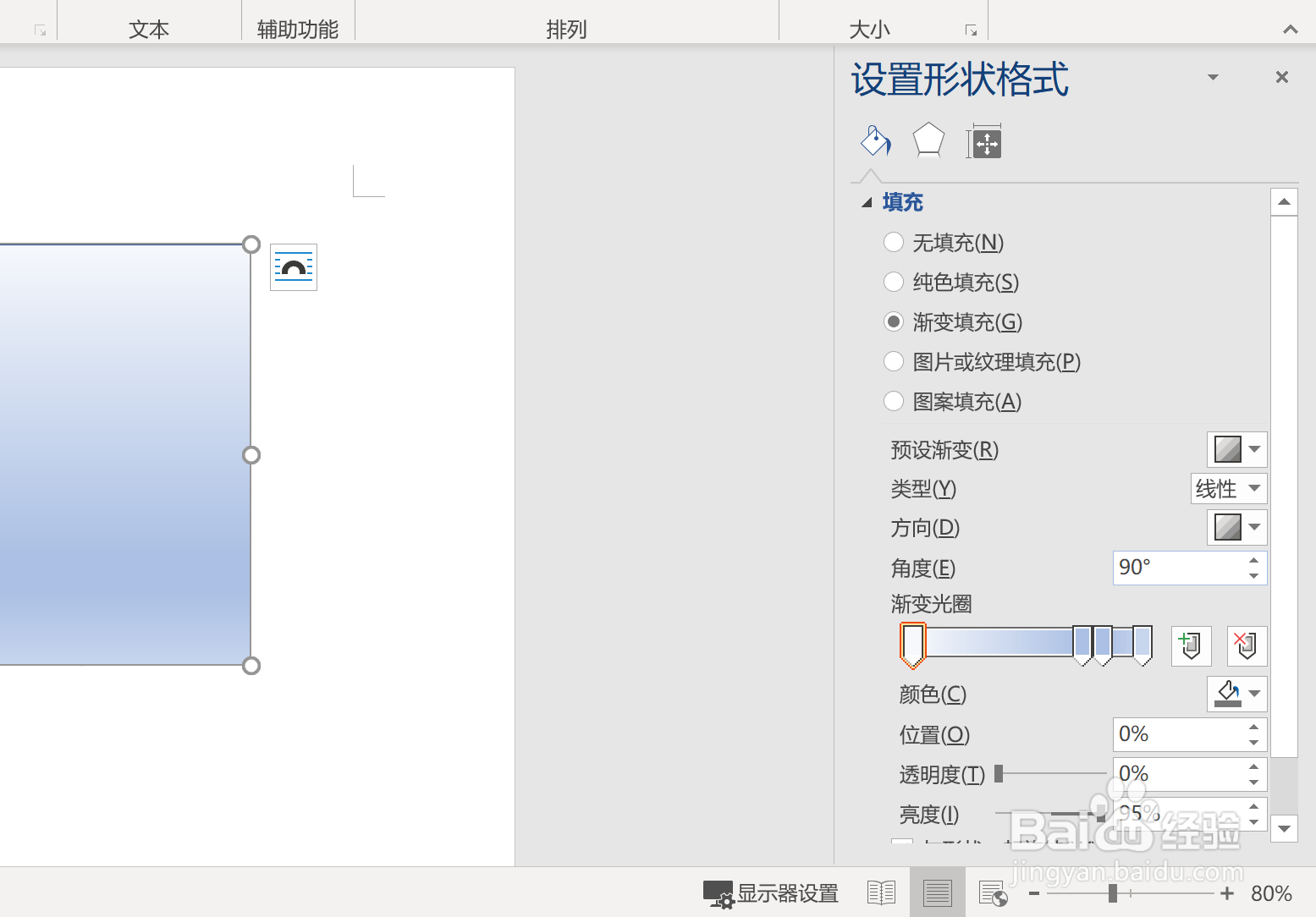
5、然后点击“渐变填充”
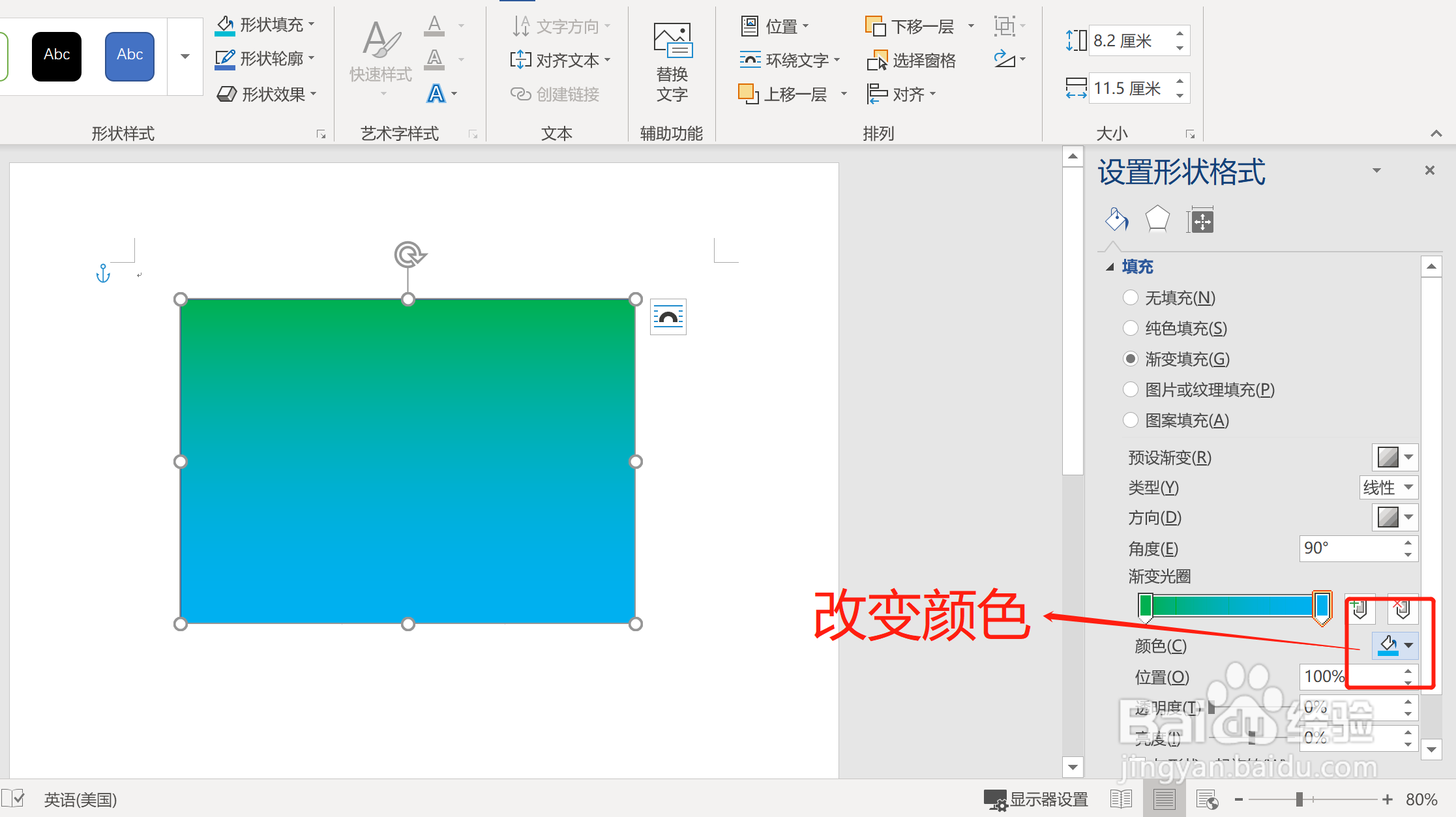
6、我们在其中增加减少颜色,和更改颜色,这样就可以获得我们需要的效果了!

时间:2026-05-04 12:23:10
1、首先我们打开Word这一个软件
2、我们为了更好的演示,这里先插入一个图形,我们点击“插入”
3、接着选中插入我们想要的形状即可
4、我们选中图形,点击右键,选择“设置形状格式”
5、然后点击“渐变填充”
6、我们在其中增加减少颜色,和更改颜色,这样就可以获得我们需要的效果了!
