1、打开剪映,点击“开始创作”

2、选择已经下载好的九宫格图片

3、调整九宫格的大小
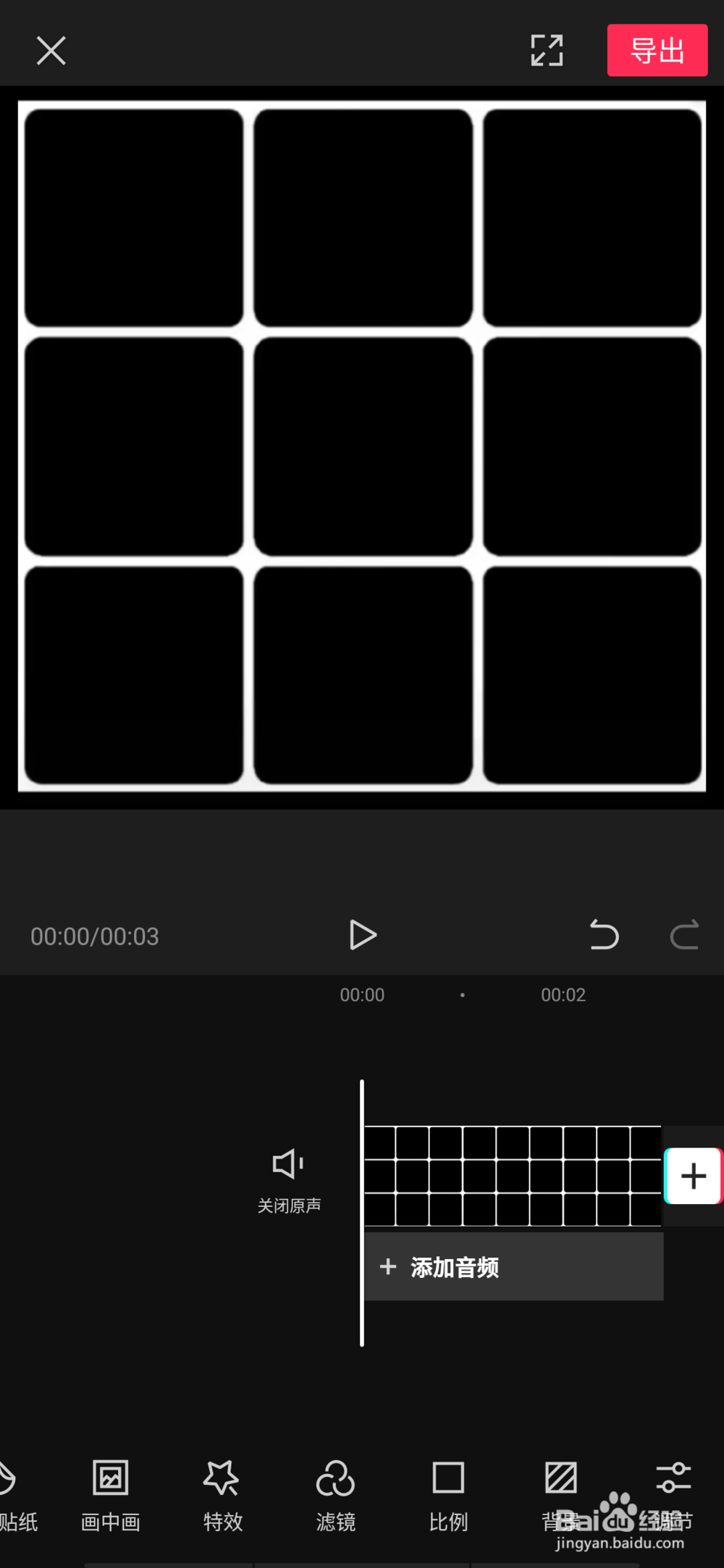
4、点击“画中画”

5、点击“新增画中画”
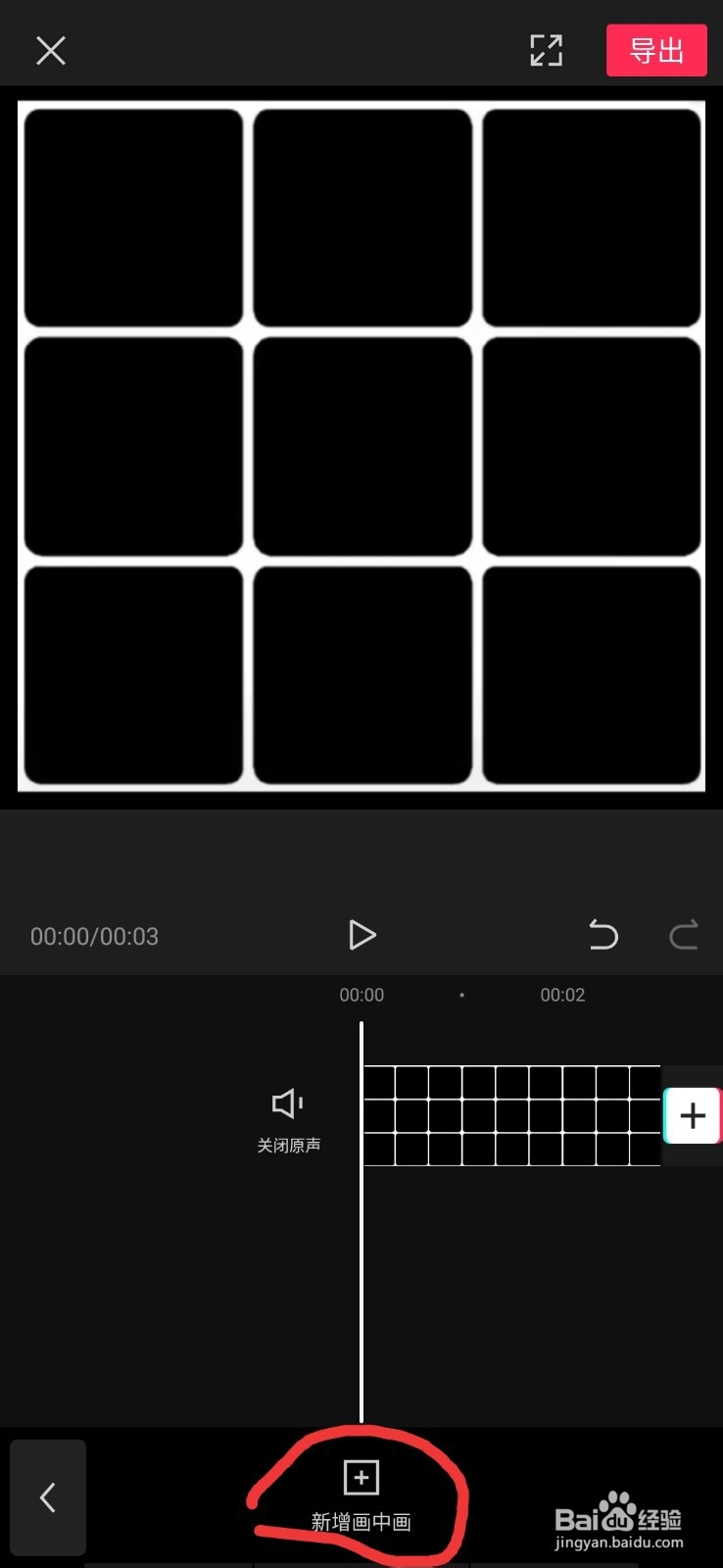
6、选择你想要的照片


7、调整照片的大小与九宫格一样大

8、点击下方的“混合模式”
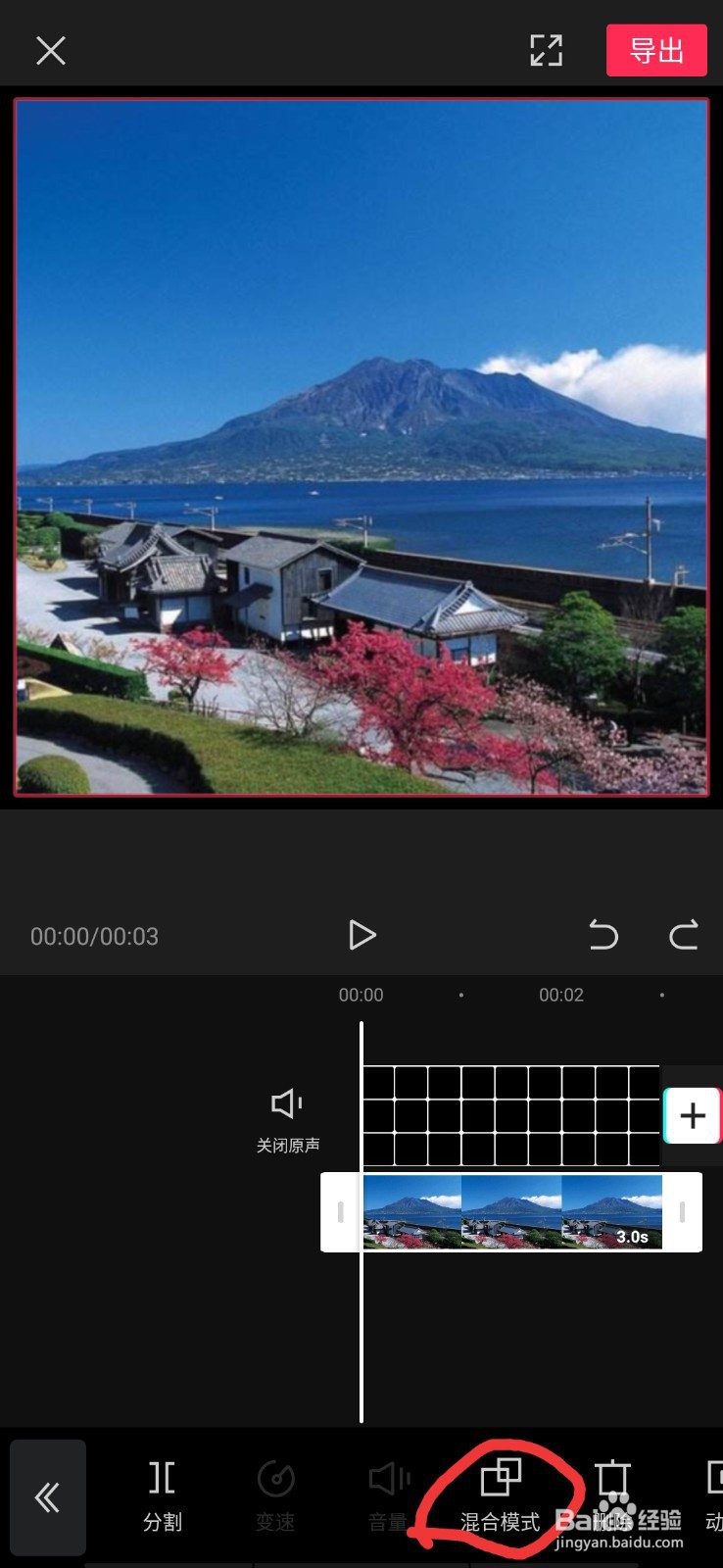
9、选择“滤色”


10、选择画中画中的照片,点击“蒙版”

11、选择喜欢的蒙版特效

12、调整蒙版的大小及位置

时间:2026-04-25 02:47:45
1、打开剪映,点击“开始创作”
2、选择已经下载好的九宫格图片
3、调整九宫格的大小
4、点击“画中画”
5、点击“新增画中画”
6、选择你想要的照片
7、调整照片的大小与九宫格一样大
8、点击下方的“混合模式”
9、选择“滤色”
10、选择画中画中的照片,点击“蒙版”
11、选择喜欢的蒙版特效
12、调整蒙版的大小及位置
