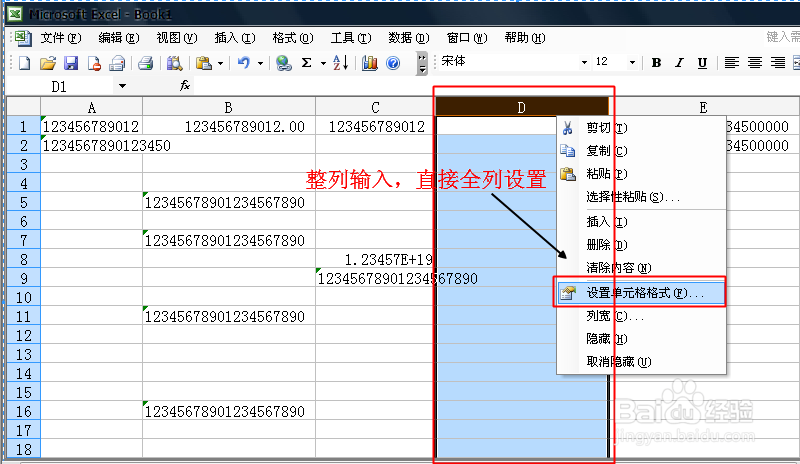
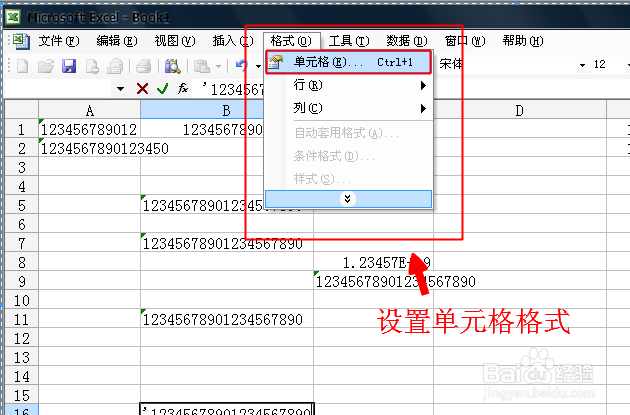
1、鼠标单击需要输入超过11位数的数字的单元格,然后选择菜单栏--格式--单元格格式--弹出单元格格式对话框,在数字选项卡下选择分类为数值或文本,选择文本的直接确定就可以回去输入超位数的数字了,选择数值的不要忘了将小数位数改为0位。但是选择数值格式的一个缺陷是只能输入15位的数字,后面的位数再输入就会变成0!要注意,输入18位身份证号是不够的,是不能完整显示你的输入的。
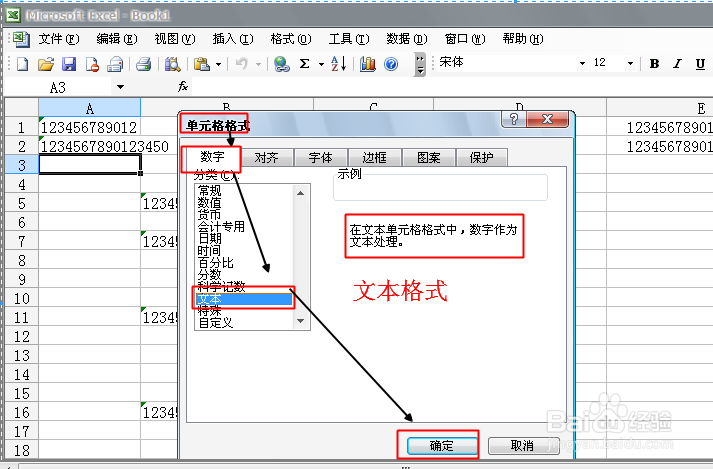
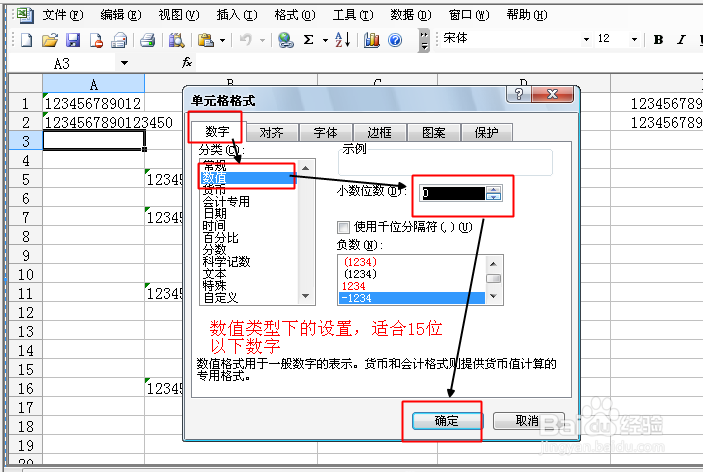
2、设置单元格格式为文本和数值是不同的。文本格式时,单元格的大小是不会变的,超出的数字会占用下一个单元格的位置,看起来不太美观;设置为0位的数值格式时,整个列的单元格会根据会适应数字的位数而改变。童鞋们可以按需要采用。
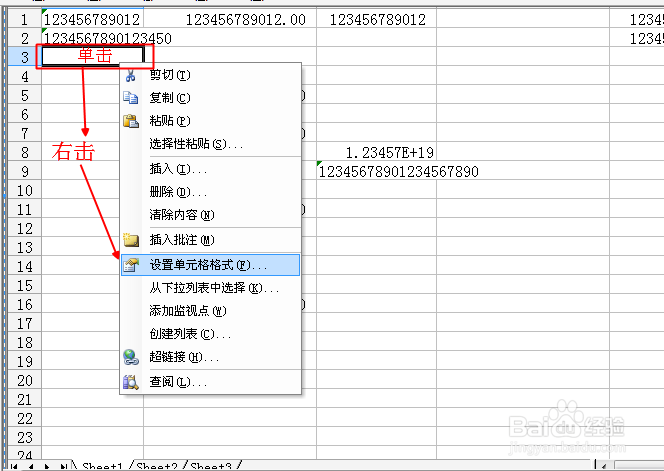
3、打开单元格格式对话框的方法还有:选中后(单击单元格)右击,然后选择设置单元格格式;选中后直接按快捷键Ctrl+1,就会弹出设置单元格格式对话框。
1、Enter键左边的单引号键,在中文状态下是双单引号,英文状态下输入,是一个单引号。在输入长位数的数字时,在数字前面加上英文状态的单单引号,再输入数字后,显示效果和将单元格格式改为文本是同一个效果。