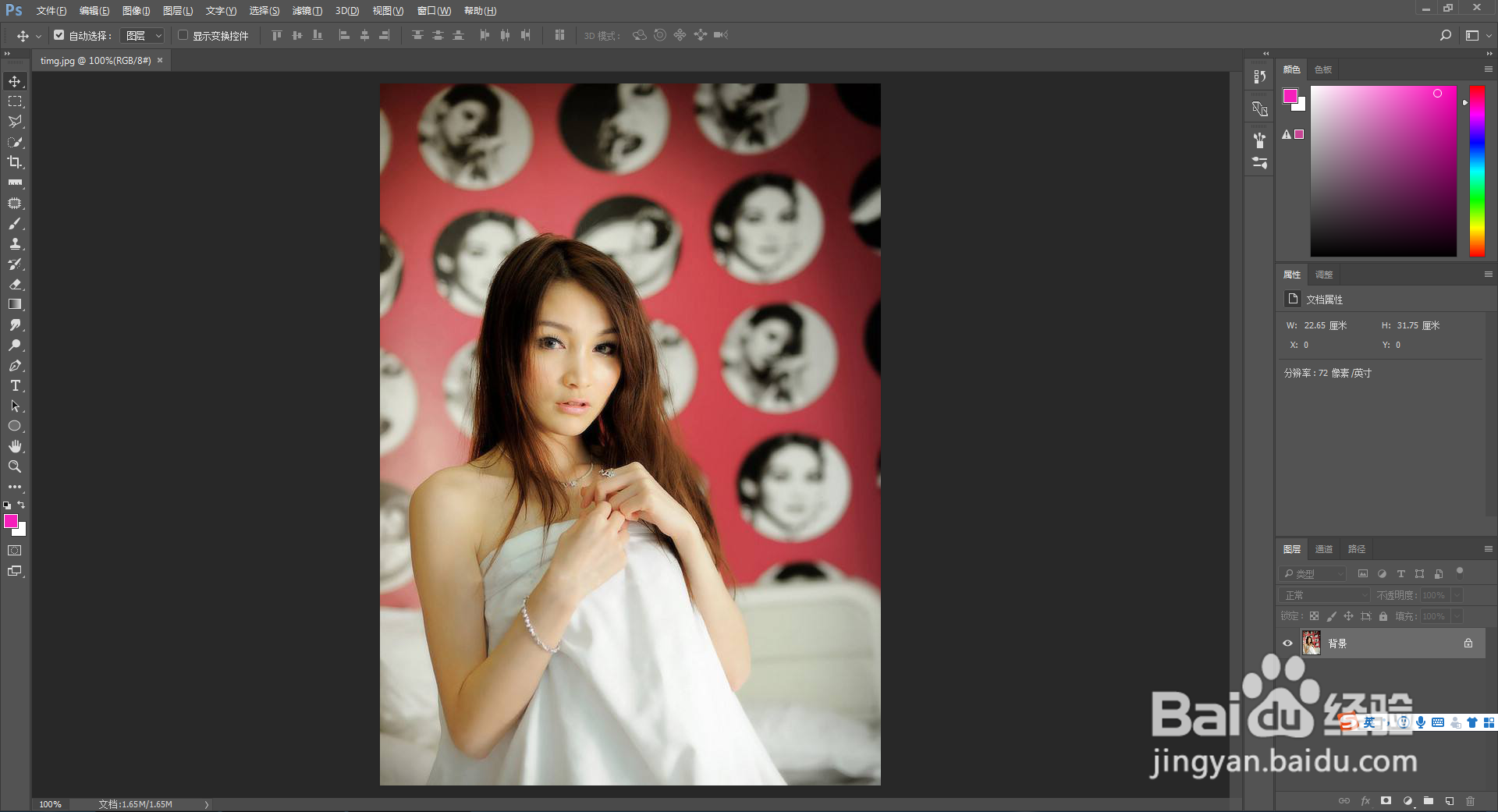
1、用PS软件打开需要抠取的人物照片
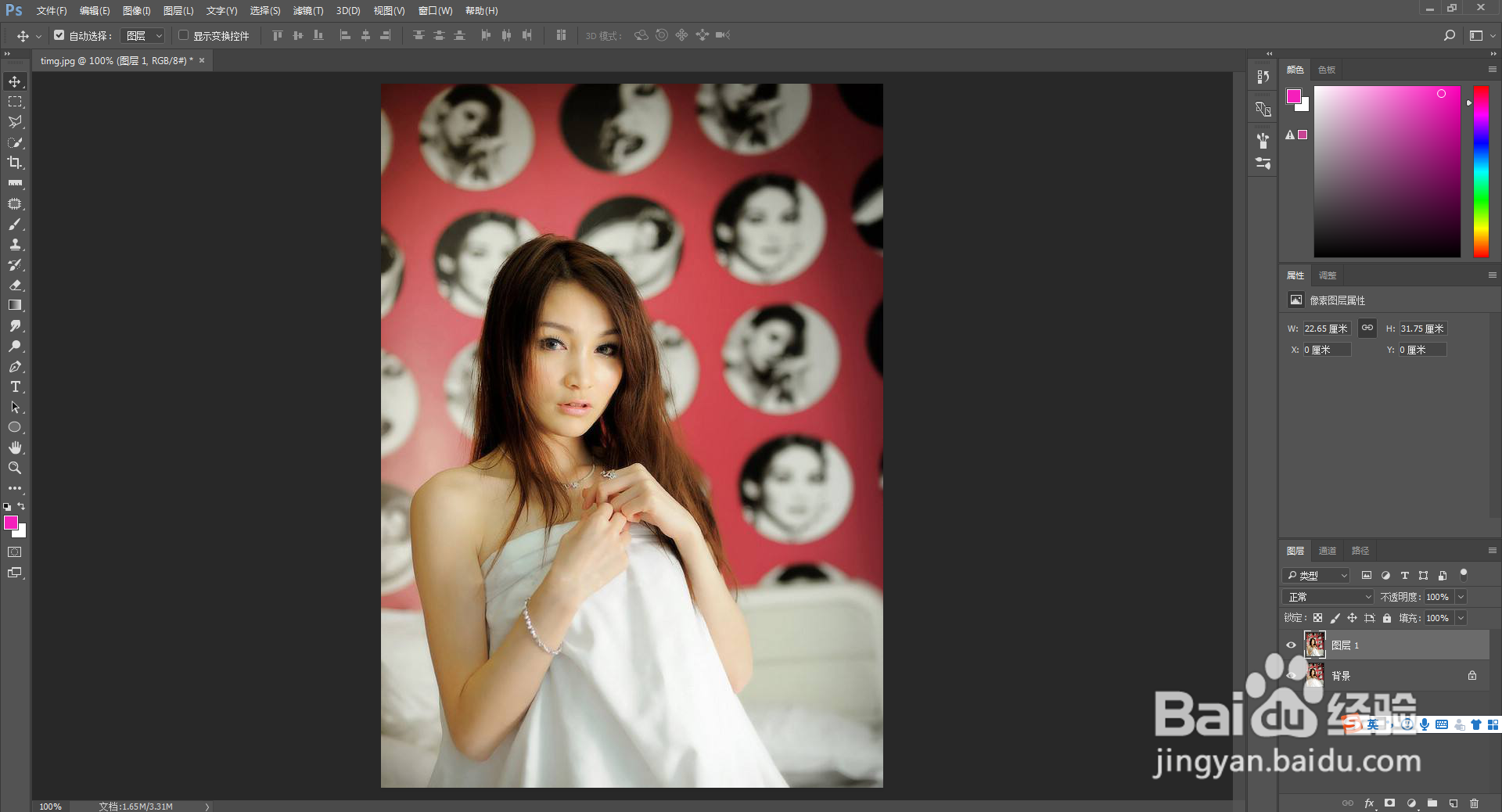
2、CTRL+J复制一层
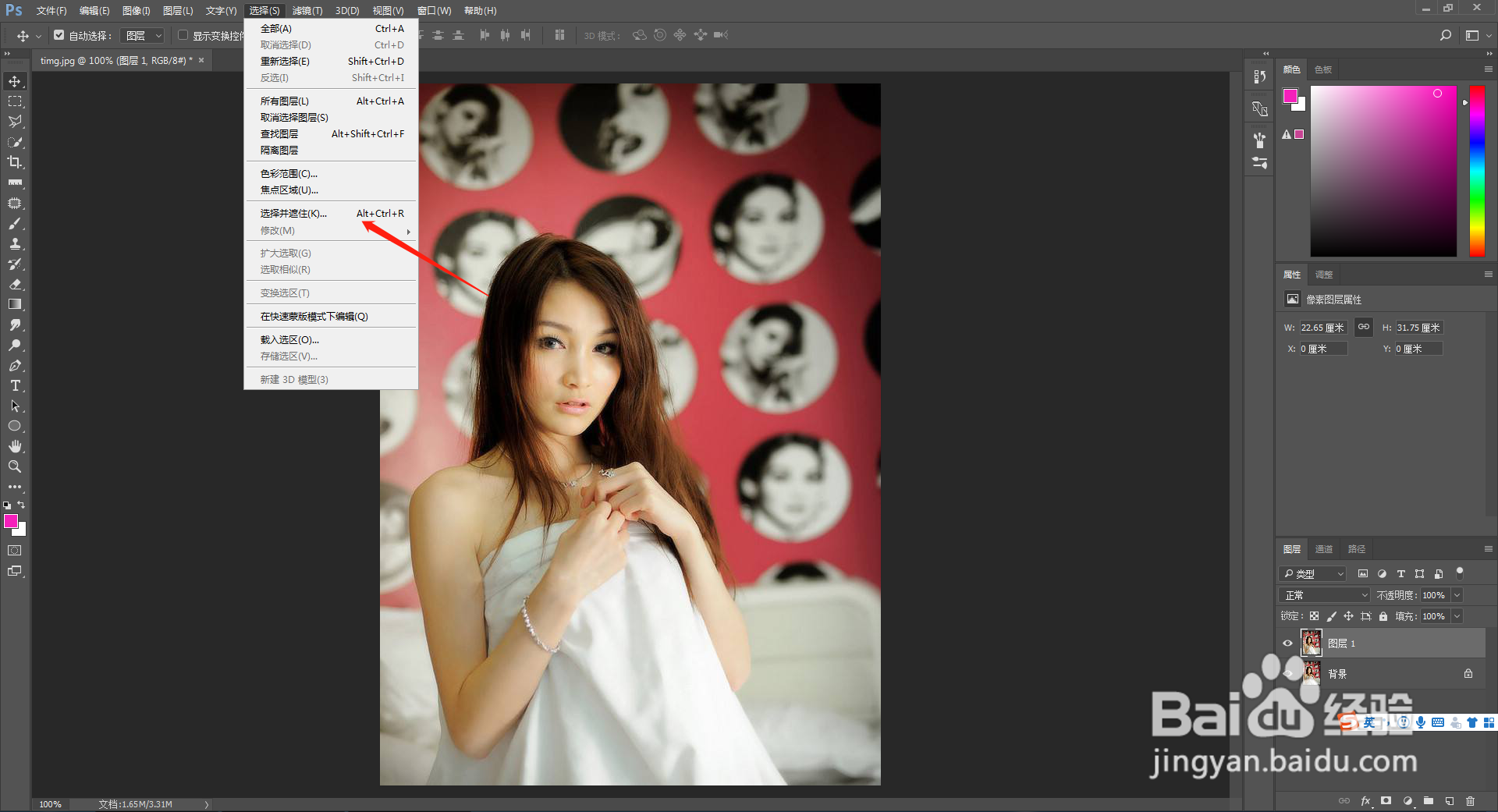
3、执行选择-选择并遮住命令
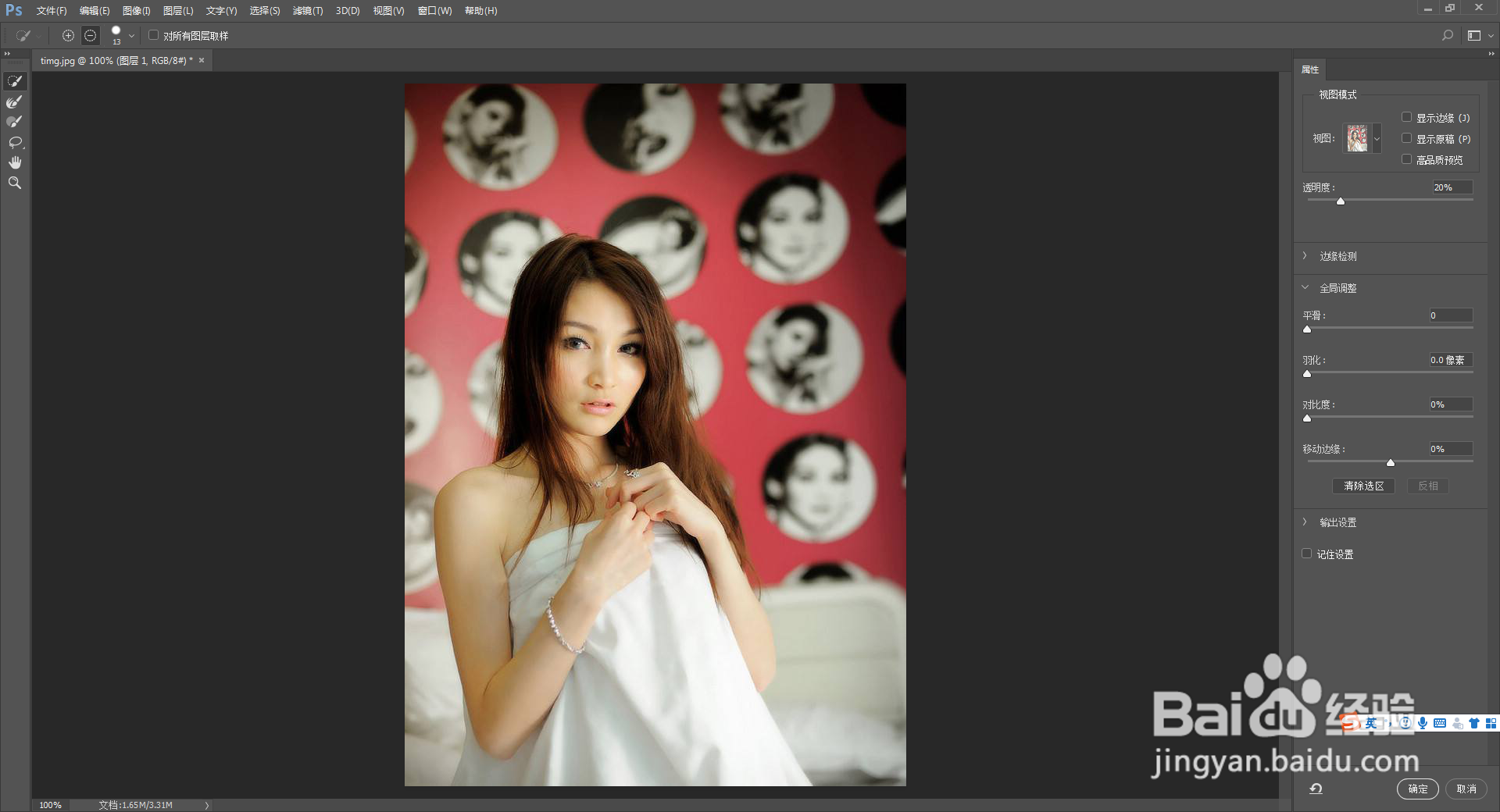
4、即可看到新的操作面板打开
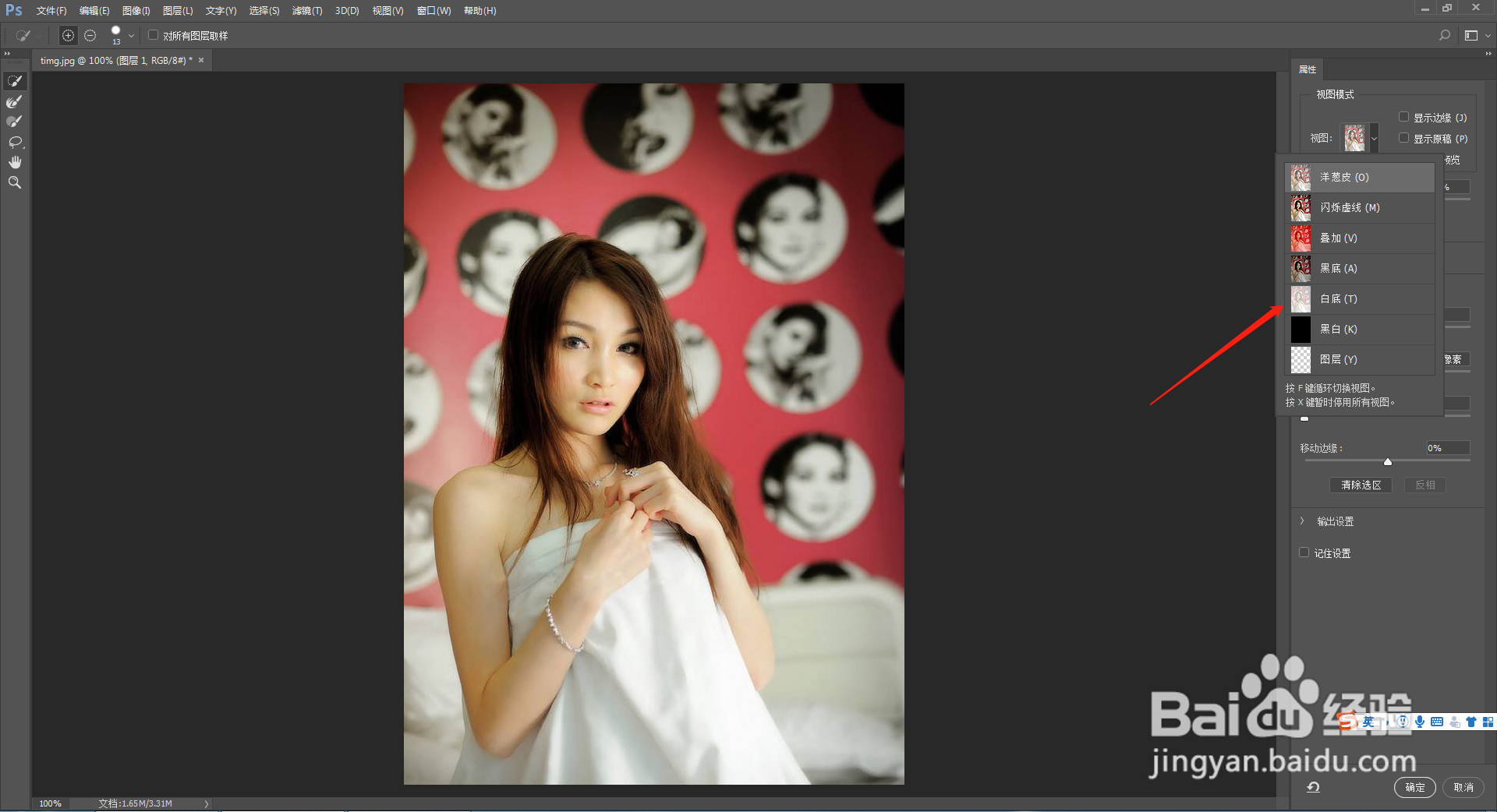
5、在右上角把视图模式修改为白底
6、把边缘检测和羽化半径修改为2个像素
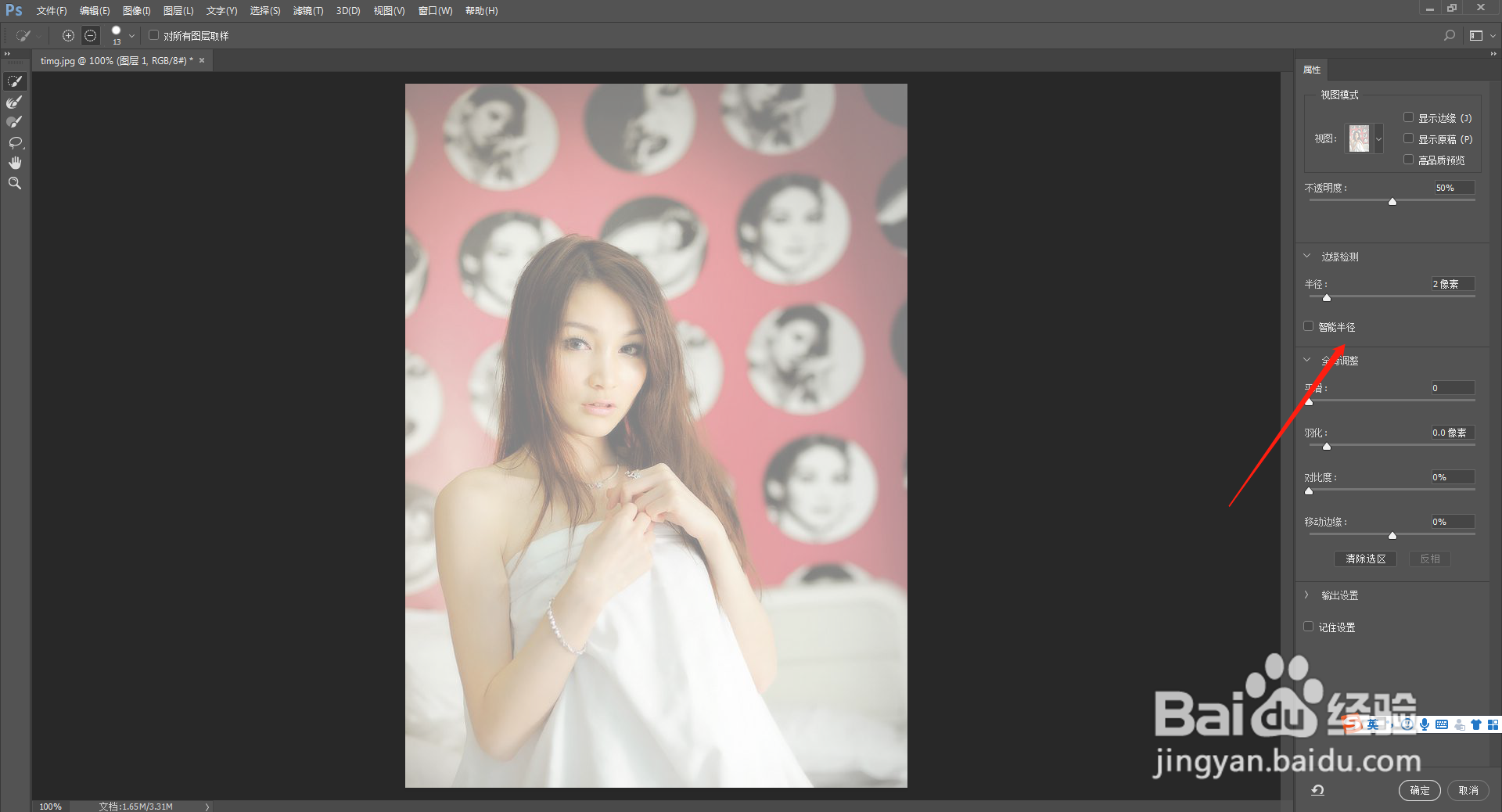
7、按住鼠标左键在人物的部分涂抹即可
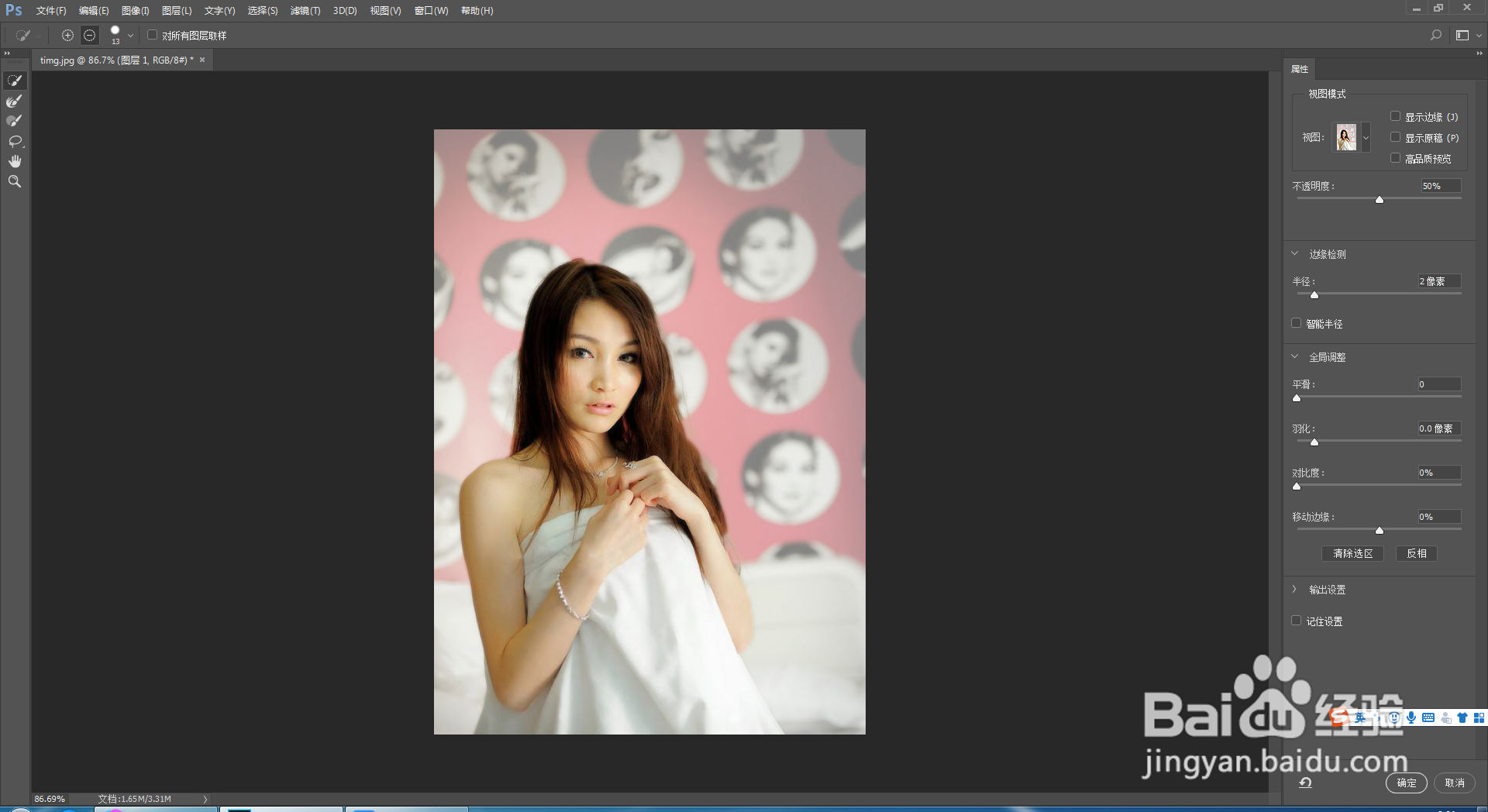
8、直到人物的部分全部变亮以后,单击确定按钮
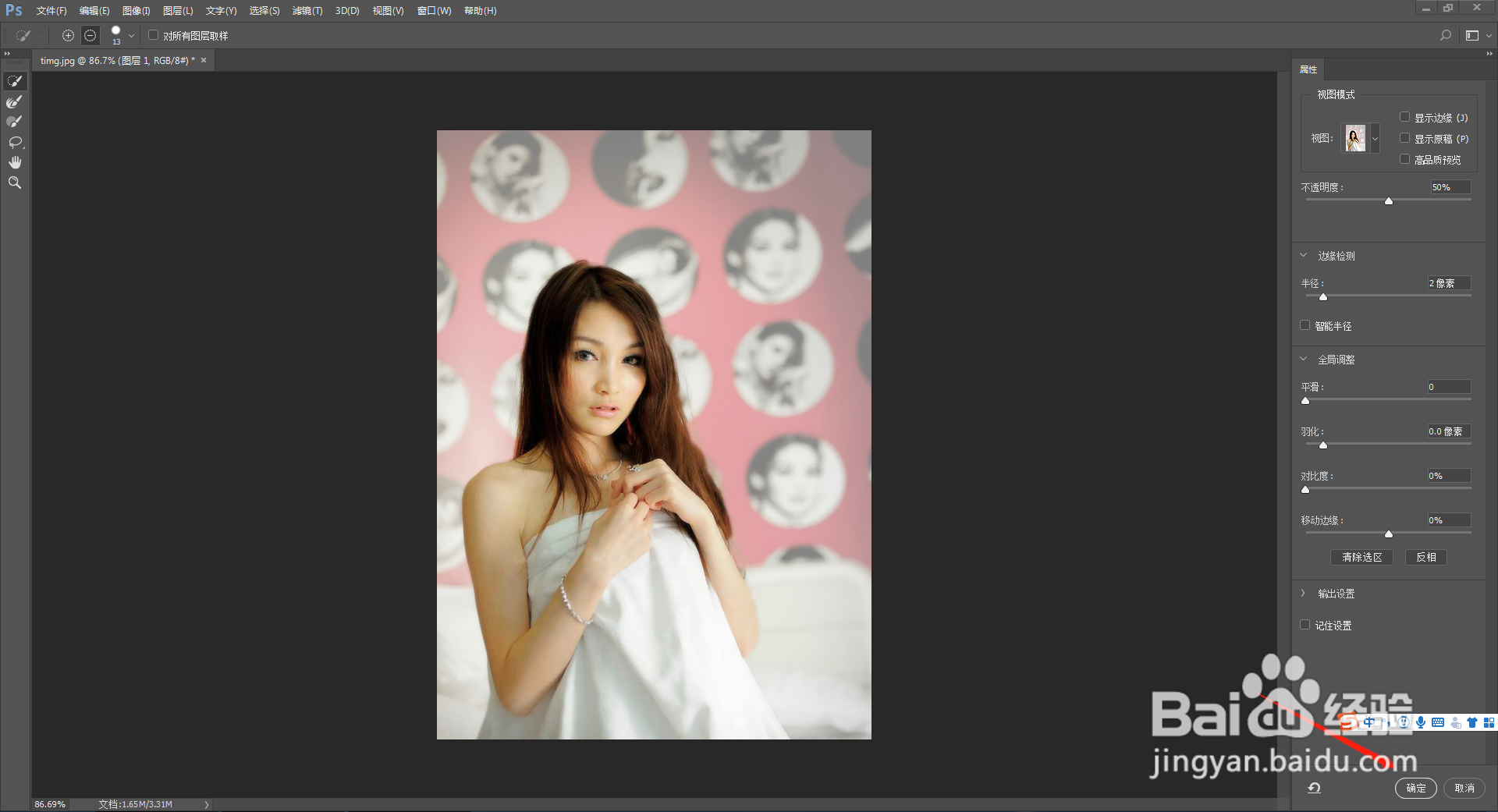
9、然后把背景图层的小眼睛去掉
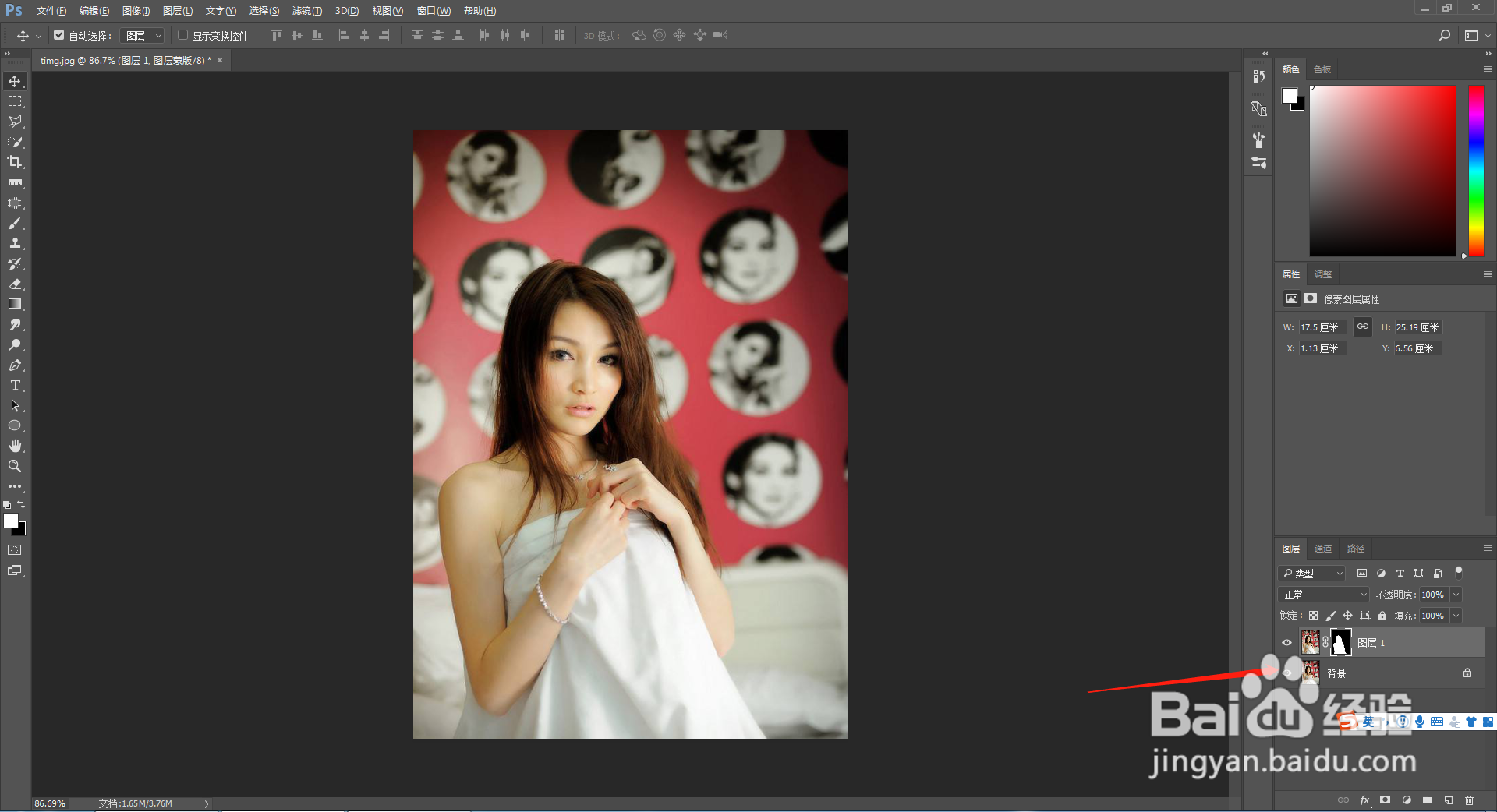
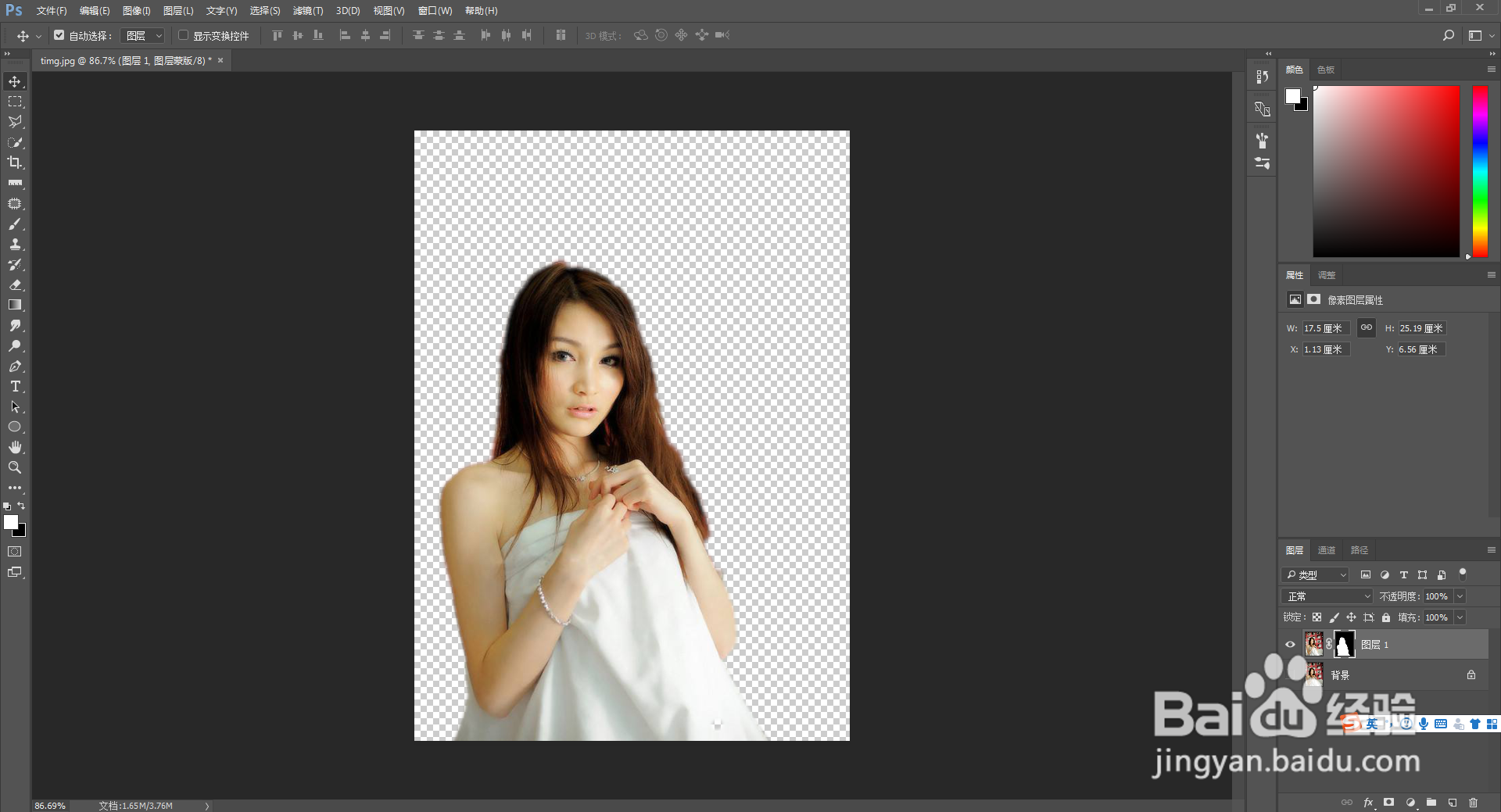
10、即可看到人物的照片被轻松抠取出来了
时间:2026-04-21 22:51:58
1、用PS软件打开需要抠取的人物照片
2、CTRL+J复制一层
3、执行选择-选择并遮住命令
4、即可看到新的操作面板打开
5、在右上角把视图模式修改为白底
6、把边缘检测和羽化半径修改为2个像素
7、按住鼠标左键在人物的部分涂抹即可
8、直到人物的部分全部变亮以后,单击确定按钮
9、然后把背景图层的小眼睛去掉
10、即可看到人物的照片被轻松抠取出来了
