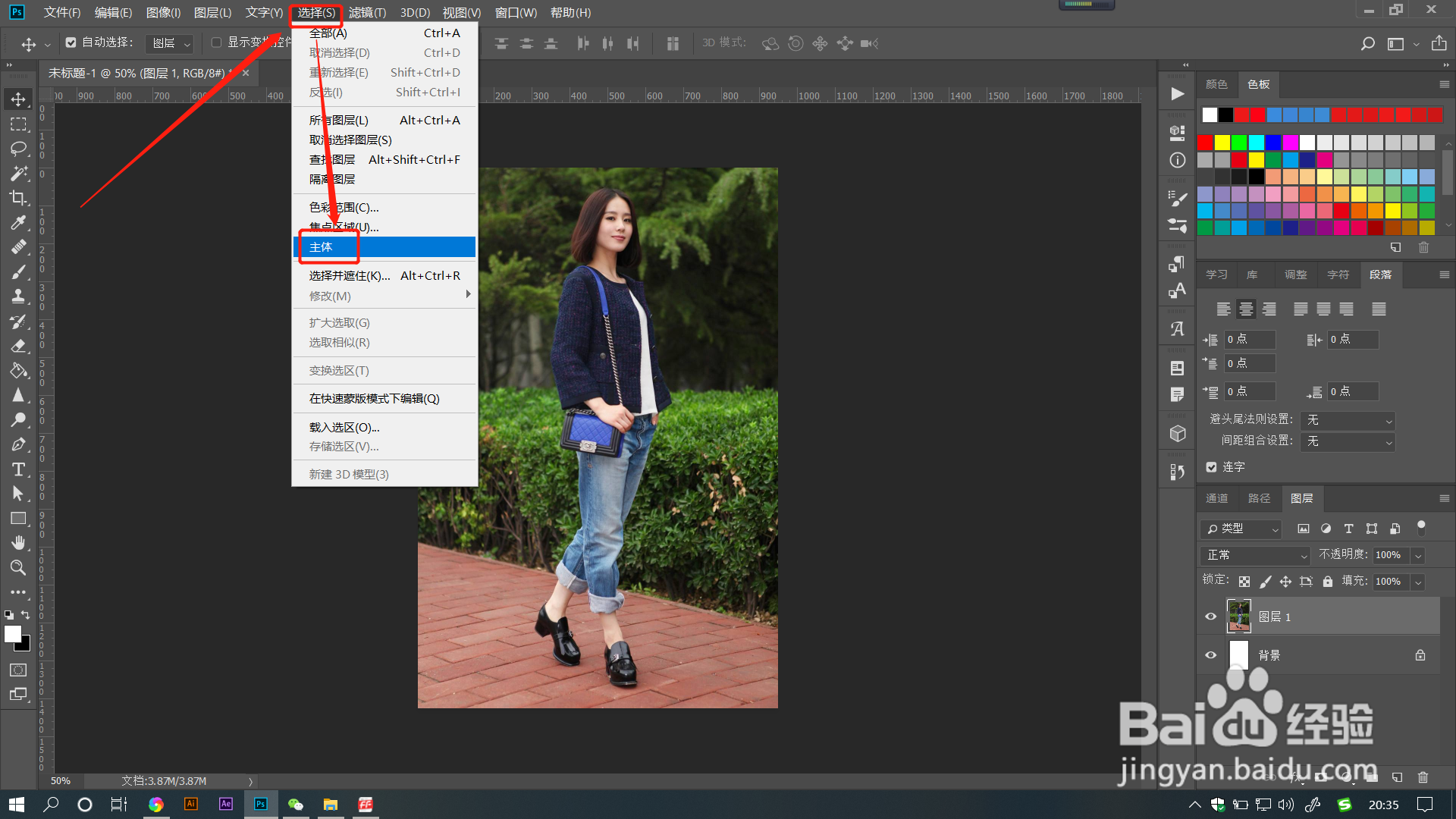
1、打开PS文件,选中需要调整的图层,点击菜单栏【选择】——【主体】。

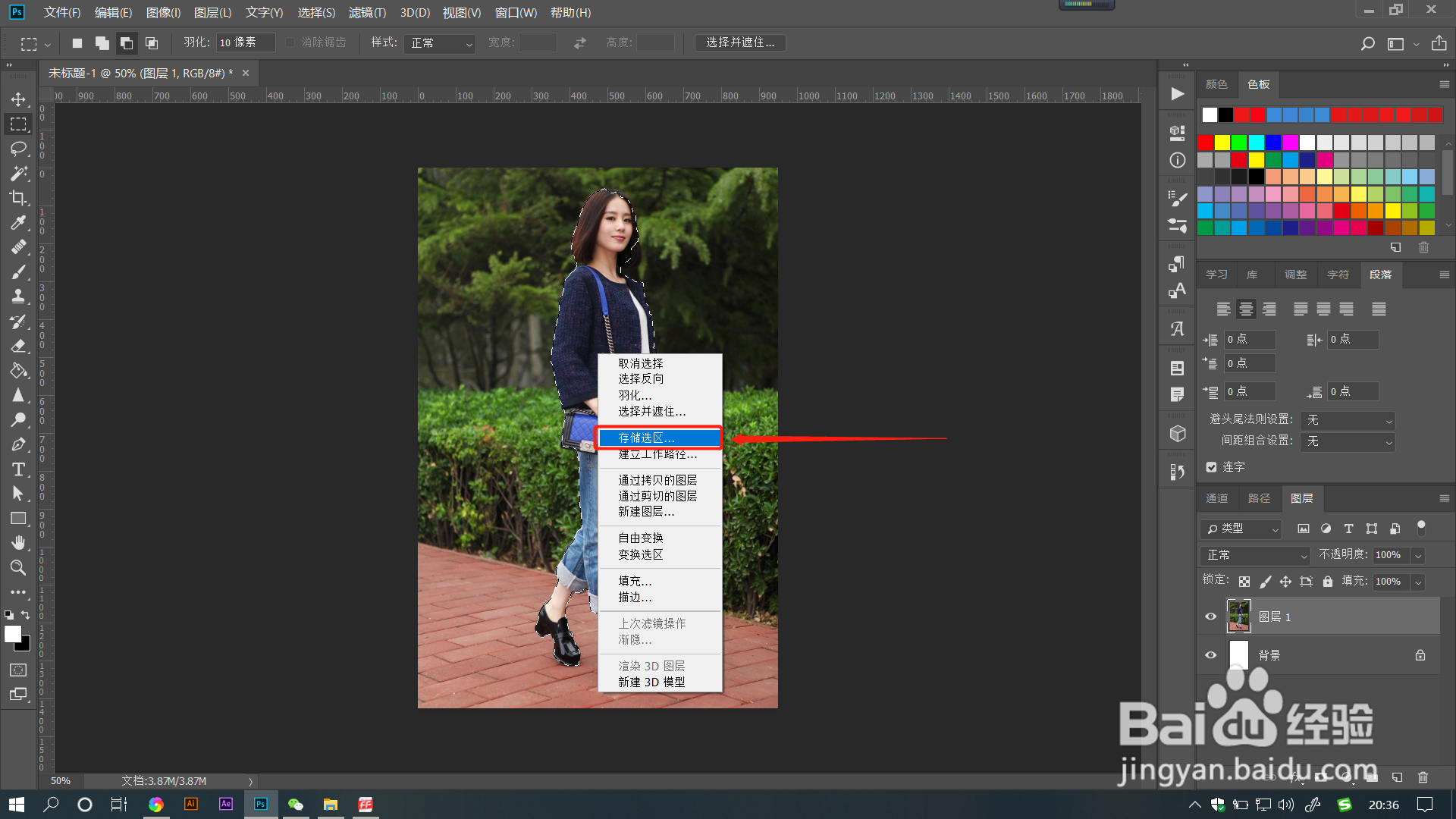
2、在主体对象选区上单击鼠标右键,在打开的菜单中点击【存储选区】。

3、在【存储选区】对话框给目标图像进行【名称】命名。

4、点击菜单栏【编辑】——【内容识别缩放】,快捷键为ALT+SHIFT+CTRL+C。

5、点击上方属性栏上的【保护】下拉框,在下拉框中找到刚才存储的目标名称。
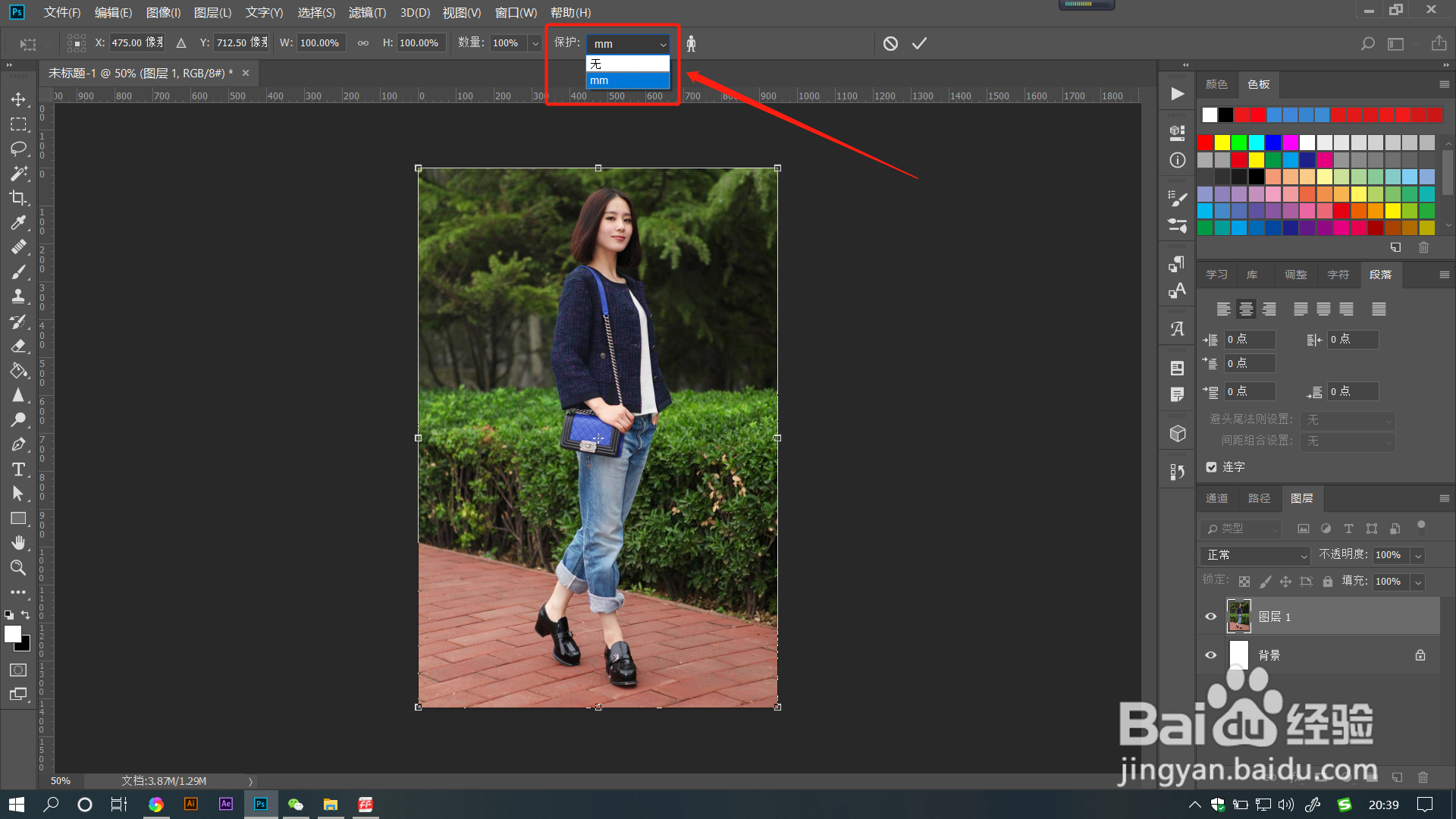
6、设置好后,拖动图像控件进行拉伸,这时可以看到背景图像进行了拉伸,但是主体人物却没有发生变形。


1、1.打开PS文件,选中需要调整的图层,点击菜单栏【选择】——【主体】。
2.在主体对象选区上单击鼠标右键,在打开的菜单中点击【存储选区】。
3.在【存储选区】对话框给目标图像进行【名称】命名。
4.点击菜单栏【编辑】——【内容识别缩放】,快捷键为ALT+SHIFT+CTRL+C。
5.点击上方属性栏上的【保护】下拉框,在下拉框中找到刚才存储的目标名称。
6.设置好后,拖动图像控件进行拉伸,这时可以看到背景图像进行了拉伸,但是主体人物却没有发生变形。
