1、打开一个空白文档。

2、依次点击【布局】选项卡>>【稿纸设置】。

3、●在“格式”右边的下拉列表中选择“方格式稿纸”;
●在“网格颜色”右边的下拉列表中选择稿纸网格颜色“绿色”;
●勾选【允许标点溢出边界】;
●点击【确定】。

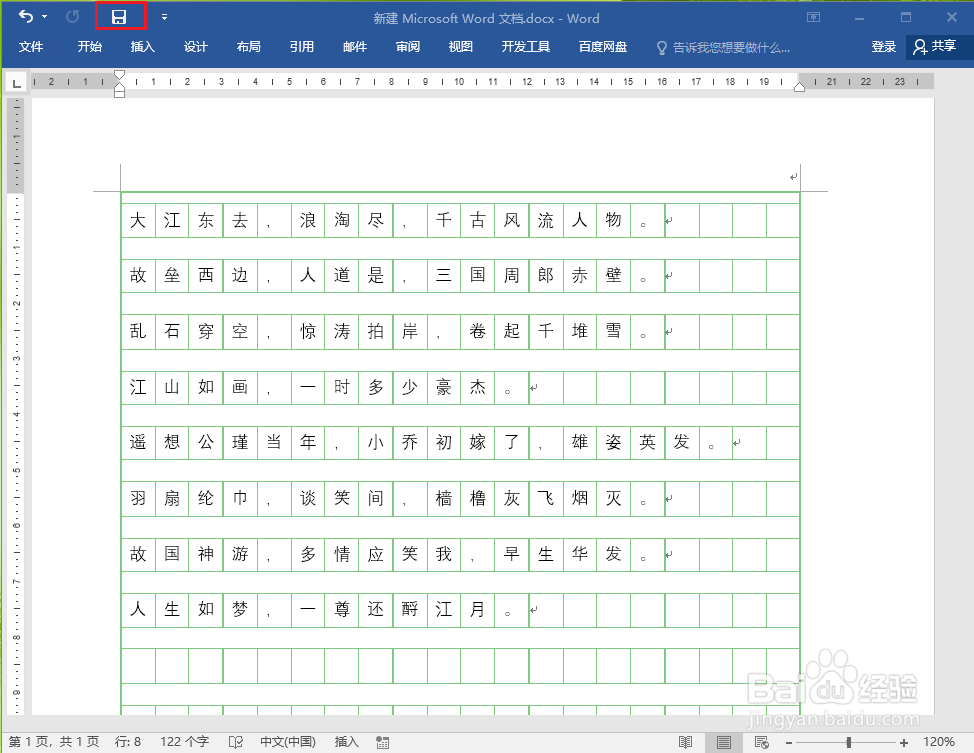
4、●文档转换为稿纸格式。
●输入一段文字。

5、点击左上角的【保存】按钮。
6、点击【是(Y)】。
注意:如果需要保存为含有宏代码的文档,则点击【否(N)】,然后返回选择另存为,在另存为对话框中择其中一种启用宏的word文档。


时间:2026-05-02 21:17:04
1、打开一个空白文档。
2、依次点击【布局】选项卡>>【稿纸设置】。
3、●在“格式”右边的下拉列表中选择“方格式稿纸”;
●在“网格颜色”右边的下拉列表中选择稿纸网格颜色“绿色”;
●勾选【允许标点溢出边界】;
●点击【确定】。
4、●文档转换为稿纸格式。
●输入一段文字。
5、点击左上角的【保存】按钮。
6、点击【是(Y)】。
注意:如果需要保存为含有宏代码的文档,则点击【否(N)】,然后返回选择另存为,在另存为对话框中择其中一种启用宏的word文档。
