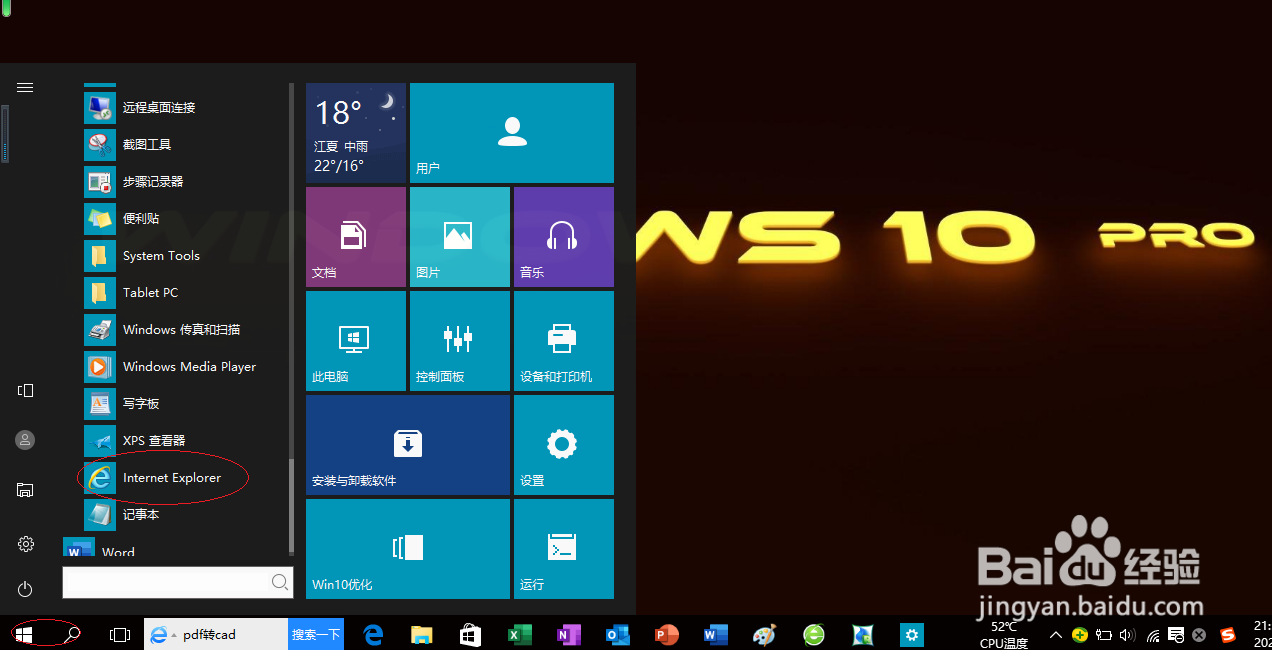
1、首先,我们唤出Windows 10任务栏开始菜单

2、选择"Internet explorer"项
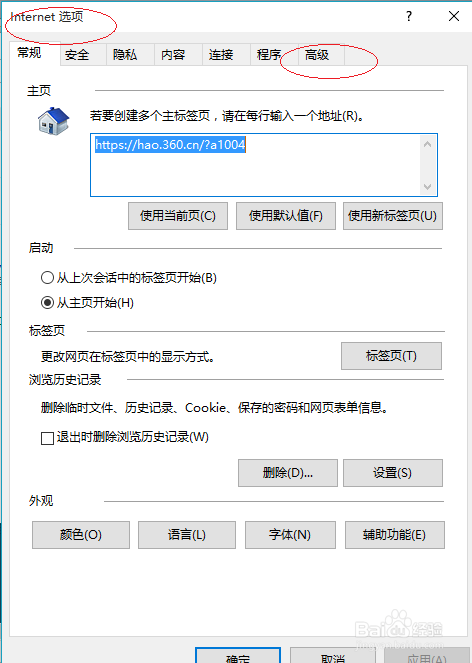
3、唤出浏览器程序窗口,选择工具栏"工具|Internet 选项"项


4、选择"Internet 选项|高级"标签
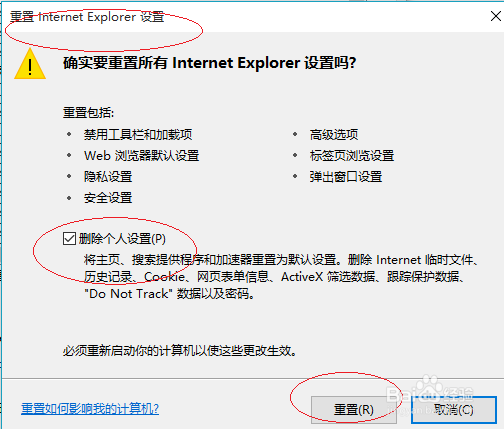
5、接下来,我们点击"重置Internet explorer设置|重置..."按钮

6、勾选"删除个人设置"复选框,完成IE浏览器恢复初始状态的操作
时间:2026-04-21 16:16:31
1、首先,我们唤出Windows 10任务栏开始菜单
2、选择"Internet explorer"项
3、唤出浏览器程序窗口,选择工具栏"工具|Internet 选项"项
4、选择"Internet 选项|高级"标签
5、接下来,我们点击"重置Internet explorer设置|重置..."按钮
6、勾选"删除个人设置"复选框,完成IE浏览器恢复初始状态的操作
