矩阵图怎么用excel散点图绘制?

 时间:2026-02-15 17:37:55

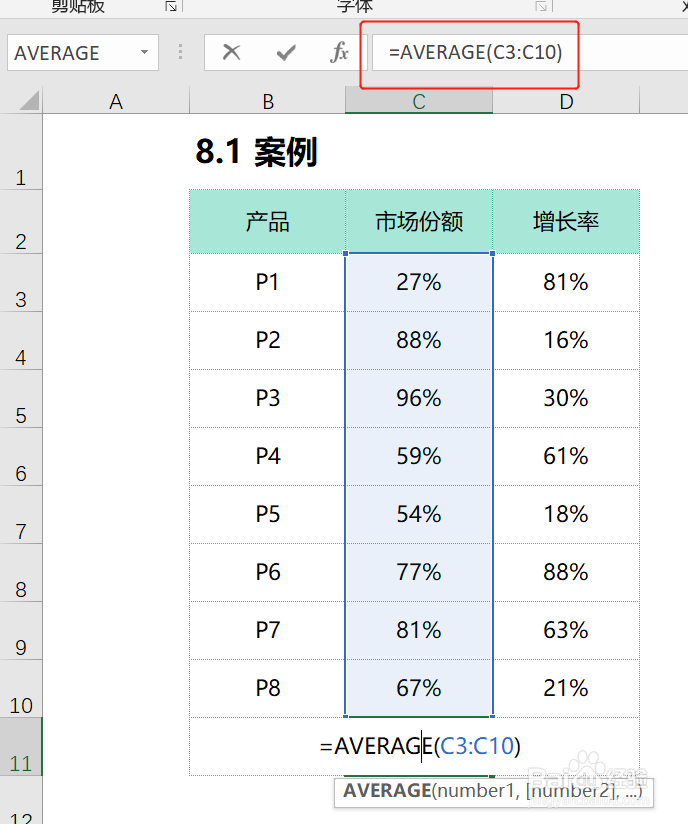
1、计算“市场份额”和“增长率”平均值。

平均值计算公式=AVERAGE()
矩阵图怎么用excel散点图绘制?

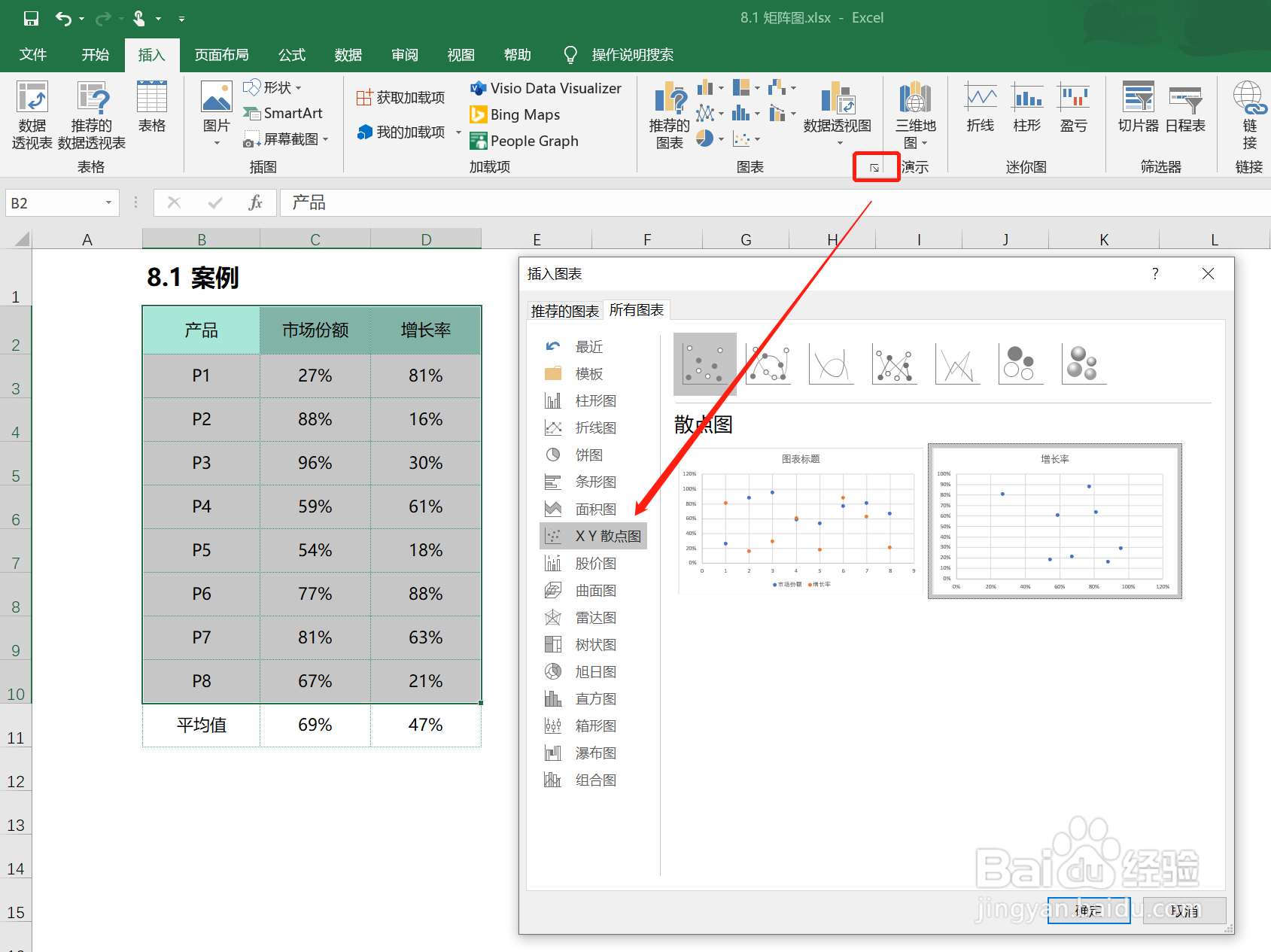
2、圈定数据源,插入散点图。

矩阵图怎么用excel散点图绘制?

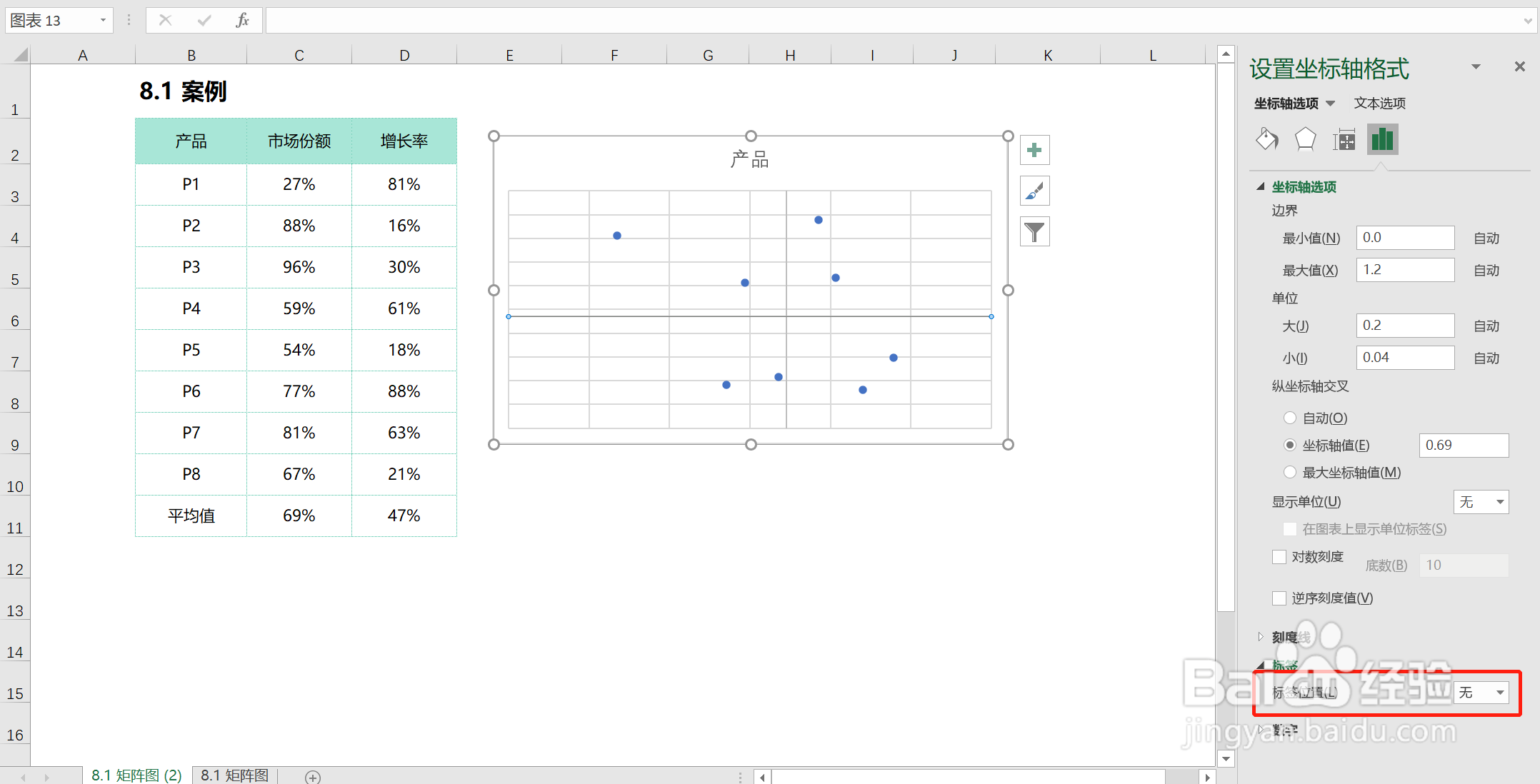
3、设置坐标轴值,X、Y坐标轴交叉于平均值点。

坐标轴值路径:右键坐标轴→设置坐标轴格式→坐标轴选项→坐标轴值(X坐标轴:0.69,Y坐标轴:0.47)

矩阵图怎么用excel散点图绘制?

4、隐藏坐标轴标签:设置坐标轴格式→坐标轴选项→标签:无

矩阵图怎么用excel散点图绘制?

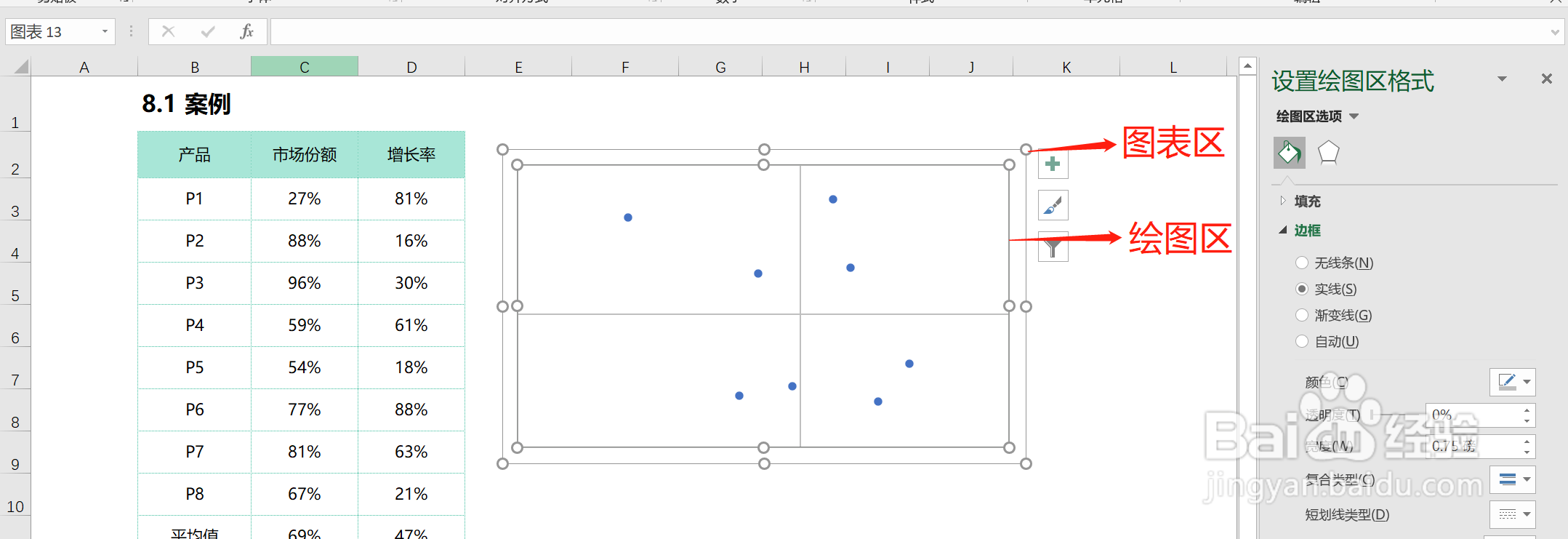
5、简化图表:

1、删除网格线

2、设置图表区格式——边框:无

3、设置绘图区格式——边框:实线
矩阵图怎么用excel散点图绘制?

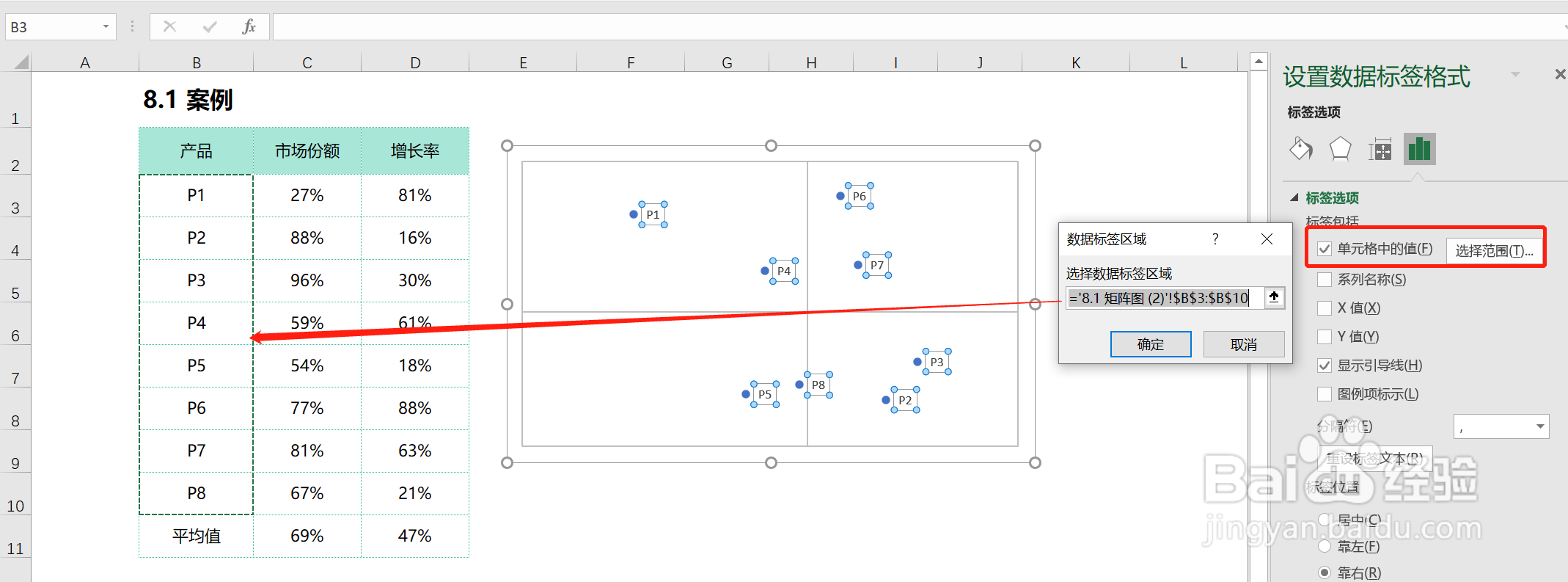
6、添加数据标签,自定义标签值

怎么自定义?设置数据标签格式→标签选项→单元格中的值
矩阵图怎么用excel散点图绘制?

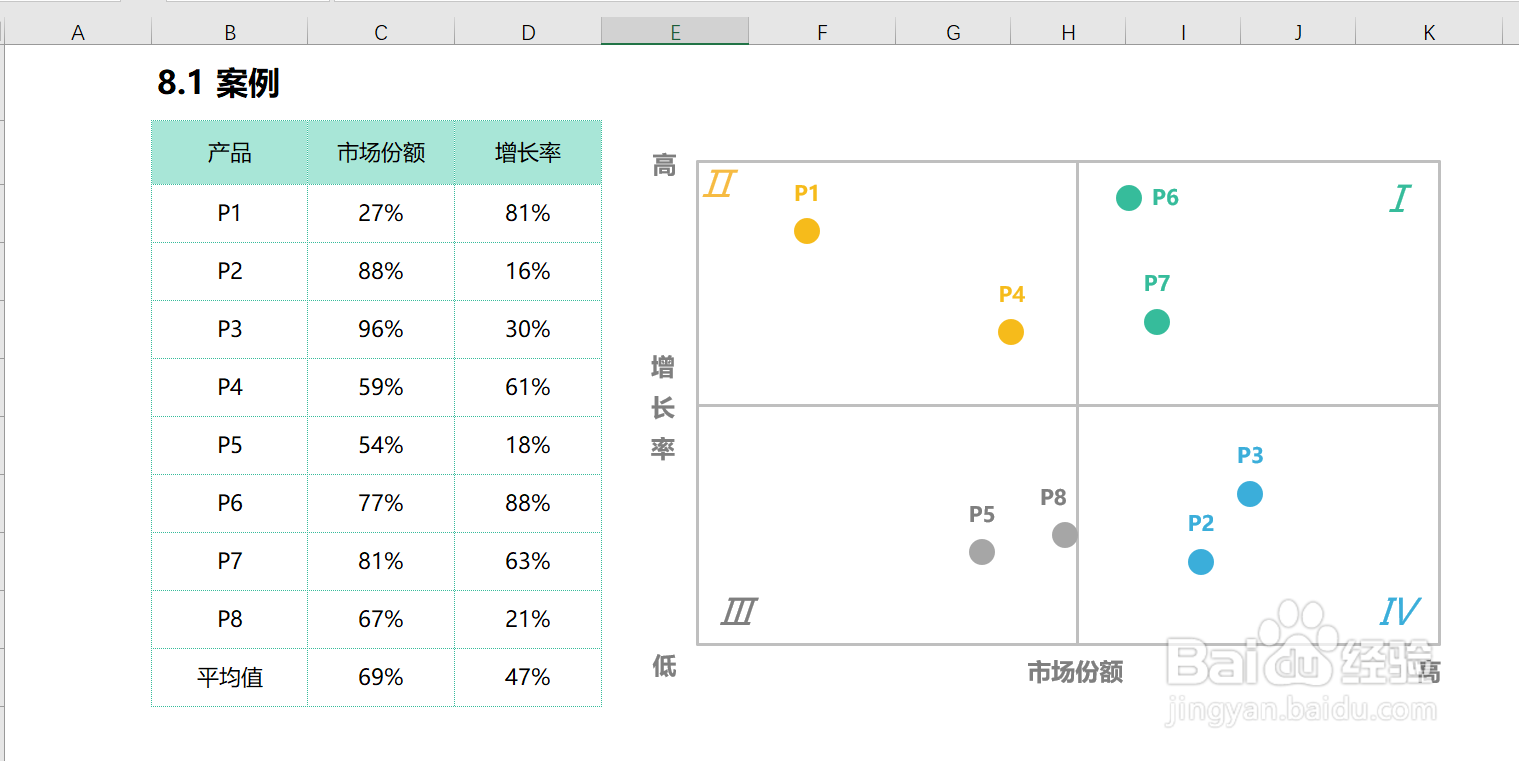
7、适当使用文本,完善并美化图表,矩阵图完成!!!

矩阵图怎么用excel散点图绘制?

  • Excel怎么计算指数
  • excel怎么制作散点图
  • excel表格矩阵图制作技巧
  • excel如何快速计算两列数值差的平方和
  • 如何用EXCEL将两组数据在一张图片里画成散点图
  • 热门搜索
    肇庆旅游景点大全 三亚旅游网 旅游概论 名古屋旅游 东江湖旅游 西安的旅游景点 北京旅游指南 摄影旅游 承德 旅游 壶口瀑布旅游