Foxtable2020软件中怎样给表格数据生成图表

 时间:2026-02-13 13:52:53

1、    在计算机中,打开Foxtable软件,鼠标左键单击菜单下的【新建】文件,如下图所示。

Foxtable2020软件中怎样给表格数据生成图表

2、    着,在软件窗口中,并鼠标左键选择列,并单击菜单栏中的【更改列】按钮,修改表格中的列标题,如下图所示。

Foxtable2020软件中怎样给表格数据生成图表

3、    然后,在表格中输入数据,如下图所示。

Foxtable2020软件中怎样给表格数据生成图表

4、    接着,鼠标左键单击工具栏中的【图表】按钮,如下图所示。

Foxtable2020软件中怎样给表格数据生成图表

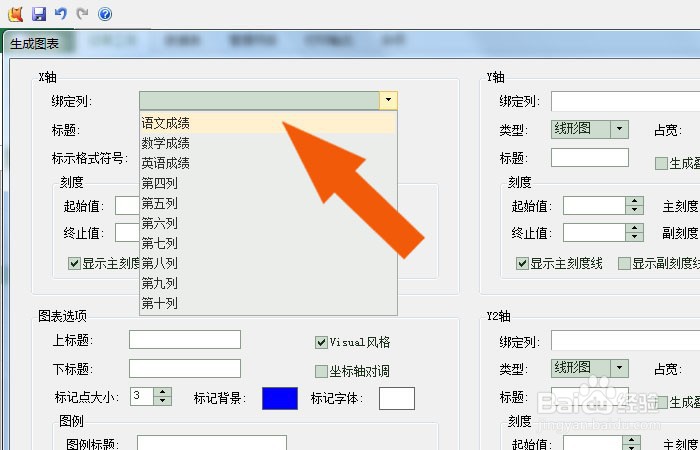
5、    然后,在图表窗口中,选择横轴的列,比如语文成绩,并输入图表轴向名称,如下图所示。
Foxtable2020软件中怎样给表格数据生成图表

6、    接着,在图表窗口中,输入横轴的参数,如下图所示。

Foxtable2020软件中怎样给表格数据生成图表

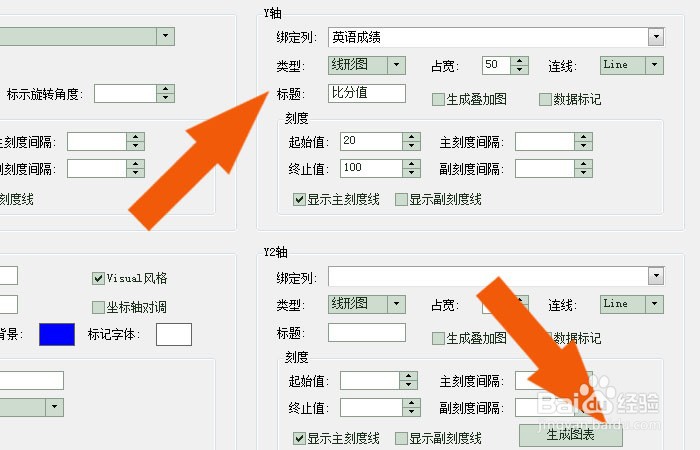
7、    然后,在图表窗口中,选择竖轴的列,比如英语成绩,输入图表轴向名称,并单击【生成图表】按钮,如下图所示。
Foxtable2020软件中怎样给表格数据生成图表

8、    接着,可以看到弹出的图表图形,鼠标左键单击【保存】按钮,如下图所示。

Foxtable2020软件中怎样给表格数据生成图表

9、    最后,在表格中,导入生成的图表图形,如下图所示。通过这样的操作就学会了,在Foxtable2020软件中给表格数据生成图表了。

Foxtable2020软件中怎样给表格数据生成图表

  • excel2016怎么插入图片
  • 如何利用VBA代码自动插入图片
  • 怎么样保持Excel2016替换图片后格式不变
  • Excel中筛选下快速全部显示
  • 如何使在Word中引用的Excel数据能够同步更新
  • 热门搜索
    日本旅游 长岛旅游 旅游胜地 济南旅游景点 旅游图片 旅游投诉 旅游纪念品 厦门旅游必去十大景点 海口旅游 都江堰旅游攻略