1、启动程序并新建一空白文档;

2、从本地导入一张图片(可以导入多张);
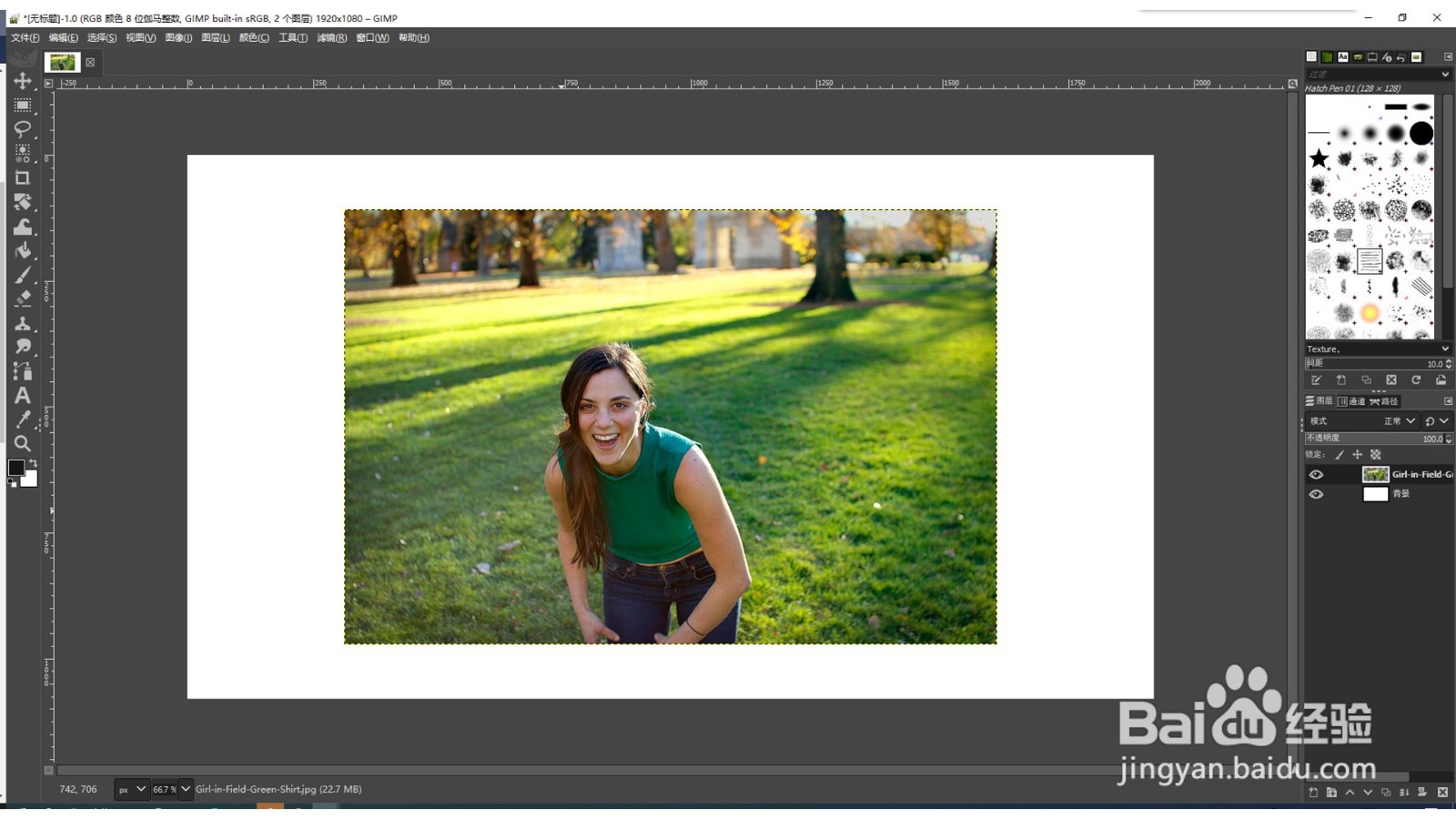
3、从菜单栏上选择【滤镜】、【合成】、【胶卷】;

4、在弹出的设置窗口中,首先在【选区】项中设置需要添加的图片,及胶卷的高度等值;
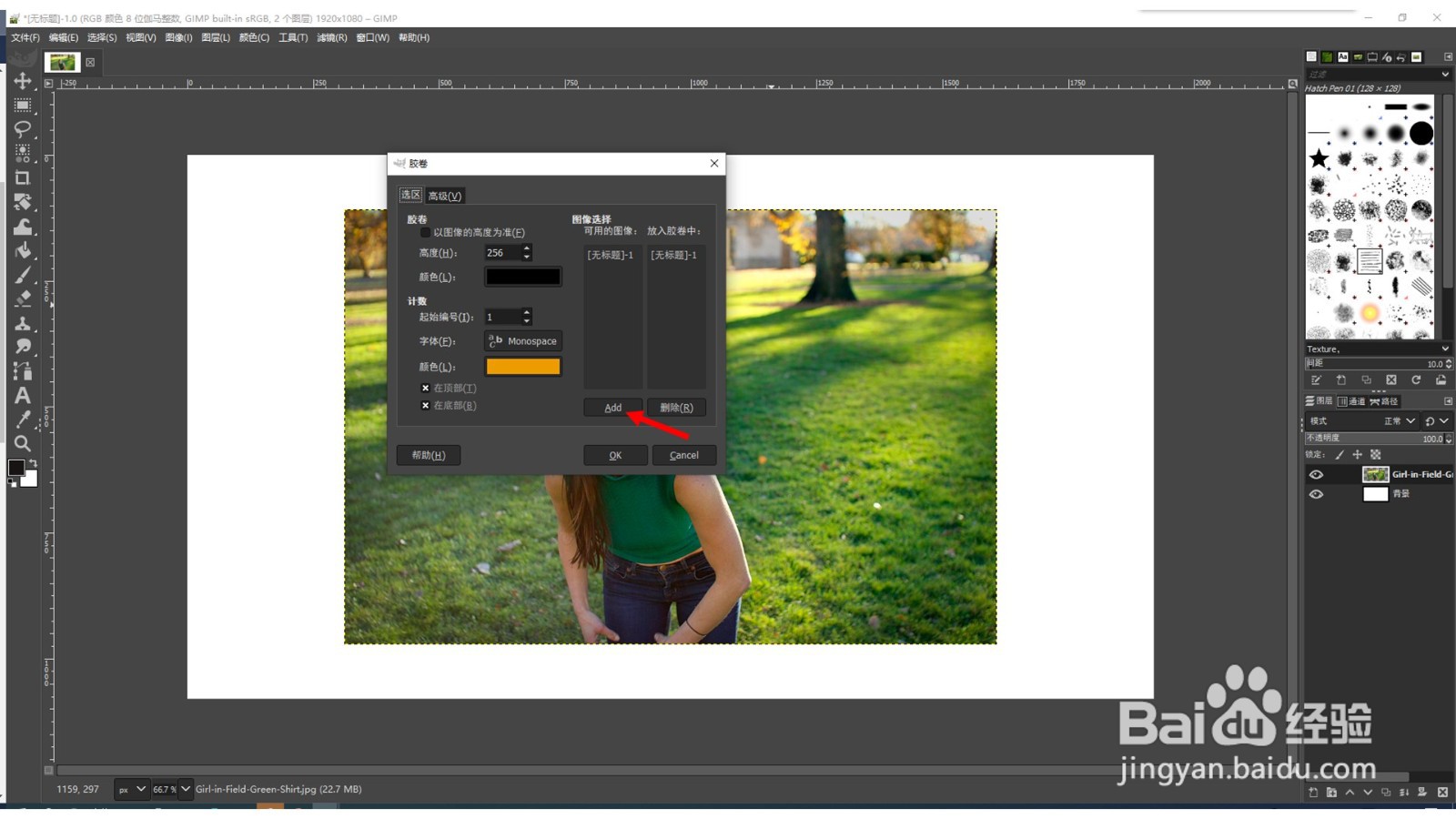
5、在【高级】选项中,设置胶卷的间隔、图像的高度等值,然后点击【确定】;
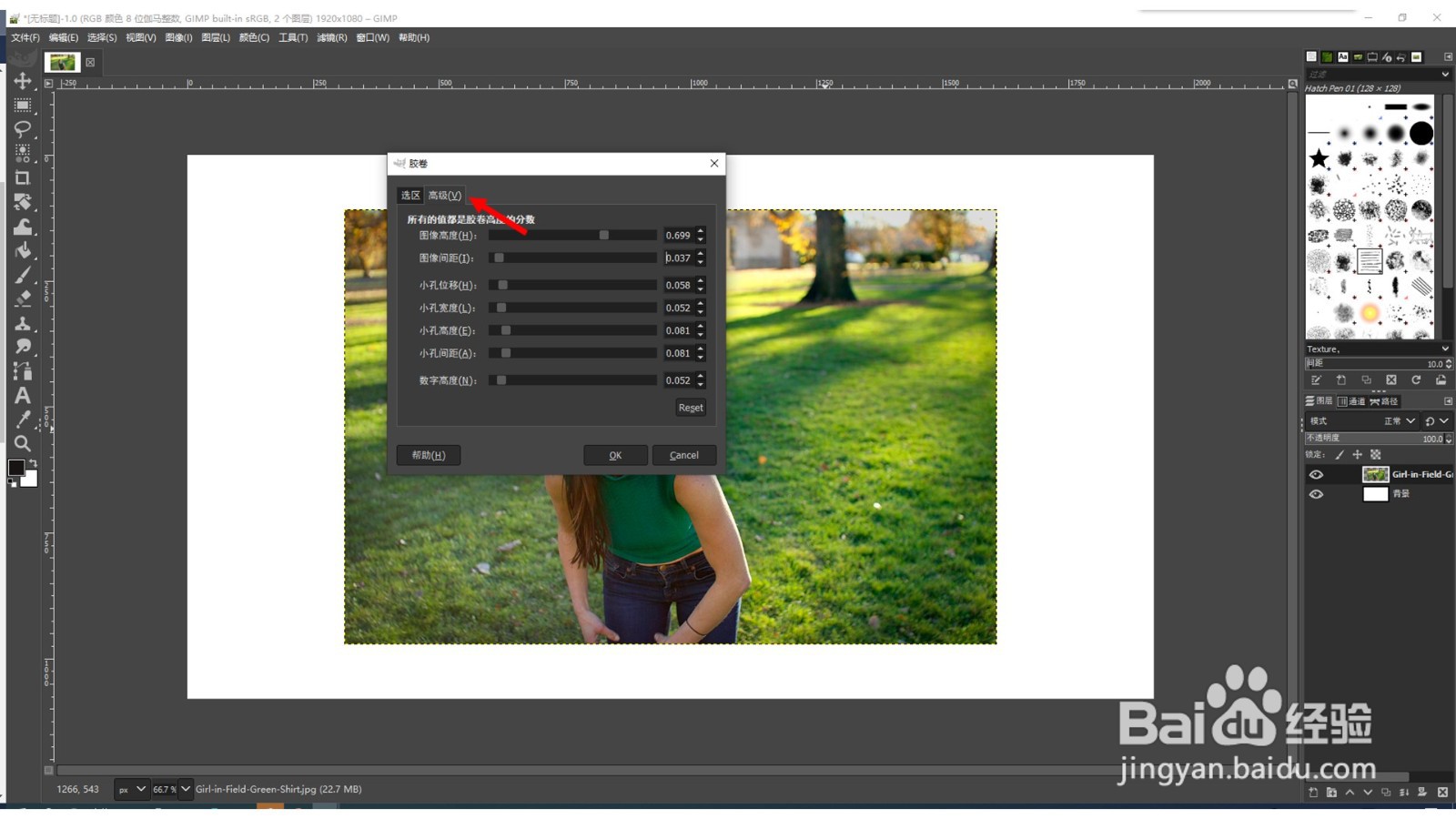
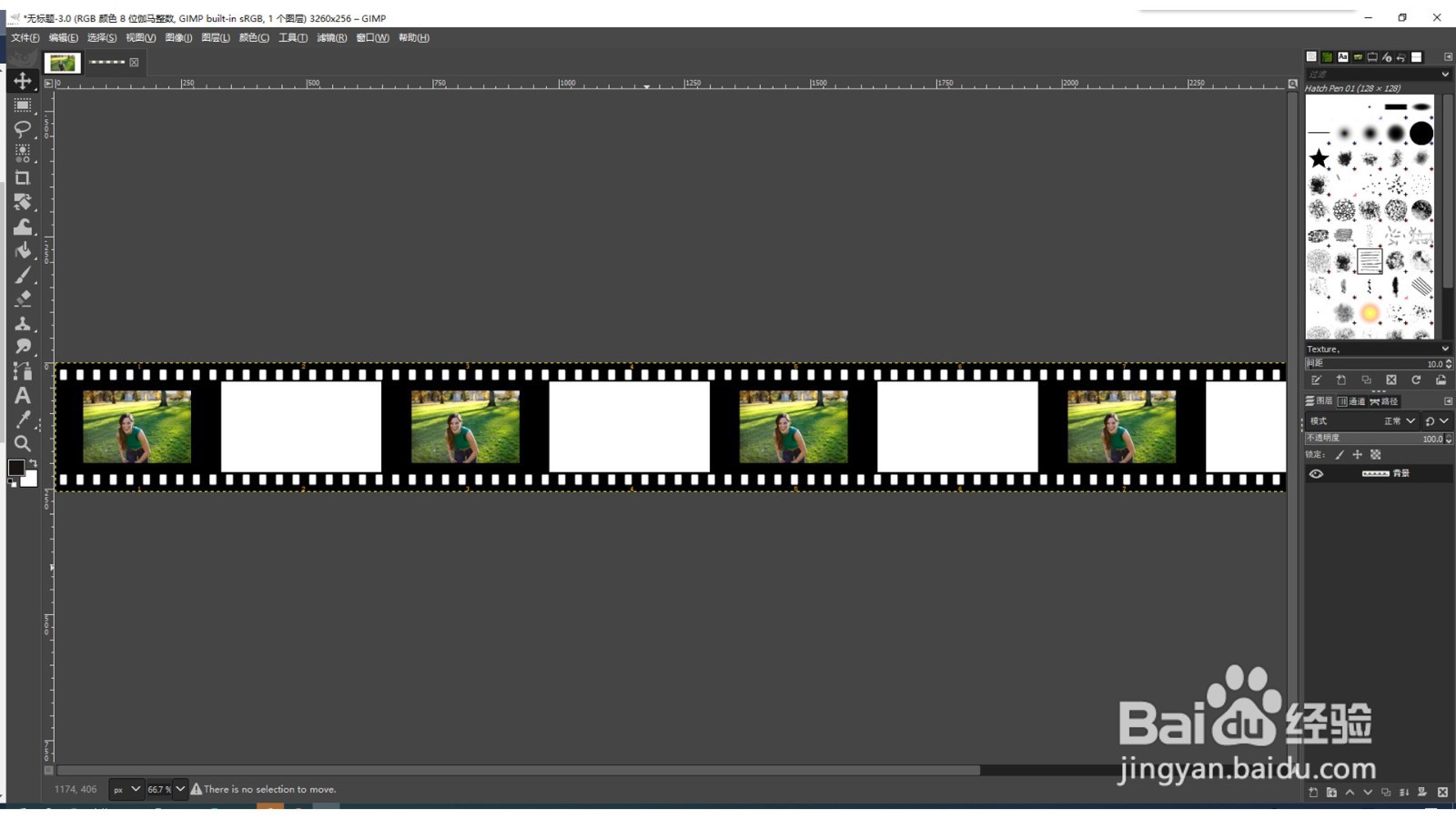
6、到此,胶卷效果创建成功。
时间:2026-05-02 02:17:44
1、启动程序并新建一空白文档;
2、从本地导入一张图片(可以导入多张);
3、从菜单栏上选择【滤镜】、【合成】、【胶卷】;
4、在弹出的设置窗口中,首先在【选区】项中设置需要添加的图片,及胶卷的高度等值;
5、在【高级】选项中,设置胶卷的间隔、图像的高度等值,然后点击【确定】;
6、到此,胶卷效果创建成功。
