CAD布局中怎样按比例打印出图?

 时间:2026-02-11 20:51:37

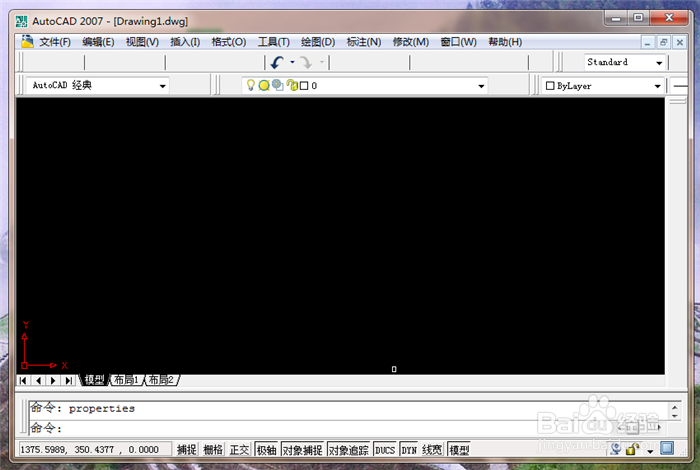
1、首先我们将CAD打开,进入到CAD的绘图页面,如图所示。
CAD布局中怎样按比例打印出图?

2、然后我们用布局打开图纸,来到布局界面,如图所示。

CAD布局中怎样按比例打印出图?

3、之后我们将图纸在布局中选中,鼠标右键点击一下,在弹出来的选项点击【特性】,如图所示。

CAD布局中怎样按比例打印出图?

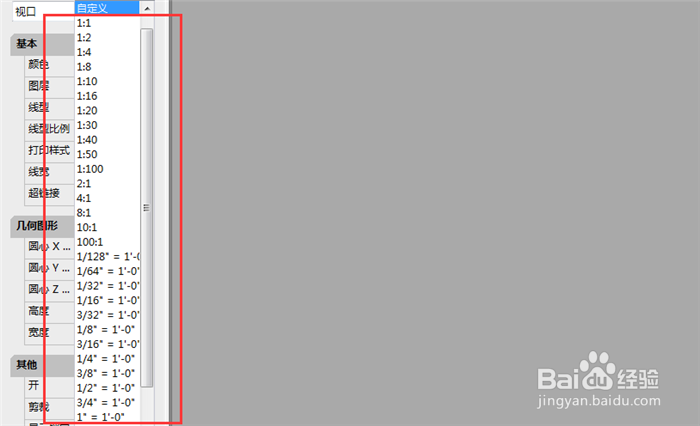
4、然后在左出来的窗口,点击标准比例右侧的按钮,如图所示。

CAD布局中怎样按比例打印出图?

5、然后我们在里面选中一个打印需要的比例,点击选中,如图所示。

CAD布局中怎样按比例打印出图?

6、然后确定好比例,点击CAD界面上面的【文件】选项,在打开的选项,点击【打印】,如图所示。

CAD布局中怎样按比例打印出图?

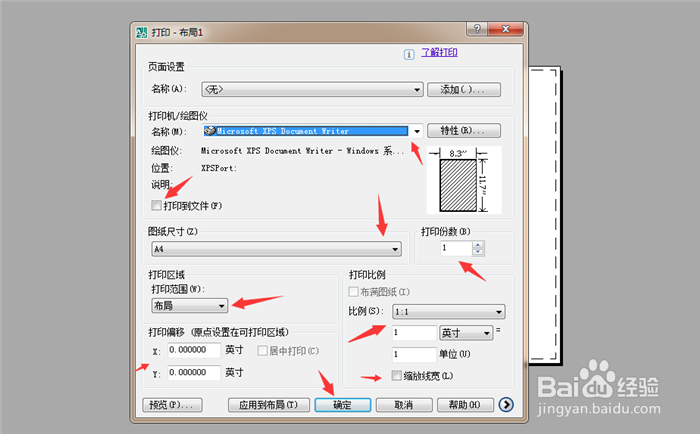
7、然后我们在打开的窗口,选中好打印机,在里面选择好纸张大小、打印份数、打印范围、打印比例、偏移量等,点击【确定】,如图所示。
CAD布局中怎样按比例打印出图?

8、最后开始发送打印,然后进行打印,等待打印完成,就可以在CAD布局中按比例打印出图,如图所示。

CAD布局中怎样按比例打印出图?

  • CAD填充不了怎样解决。
  • cad把整个图单位毫米改成米如何改?
  • CAD连续复制粘贴、移动复制的方法
  • CAD怎么设置填充图案的比例大小
  • cad填充图案为什么是一片白
  • 热门搜索
    外出旅游必备物品清单 东部华侨城旅游攻略 亳州旅游景点大全 太原旅游网 鄢陵旅游 襄樊旅游 烟台旅游学校 黄山旅游线路 怎么去香港旅游 国外旅游景点排名