1、进入电脑桌面,找到“此电脑”。

2、右击“此电脑”,选择“管理”。

3、点击右侧的“磁盘管理”。

4、点击“压缩卷”。

5、输入要压缩的容量大小,这里以5GB为例子。

6、点击“压缩”之后,我们可以看到有新的磁盘盘符。

7、右击新生成的磁盘,点击“新建简单卷”。

8、点击“下一页”。

9、点击“下一页”。
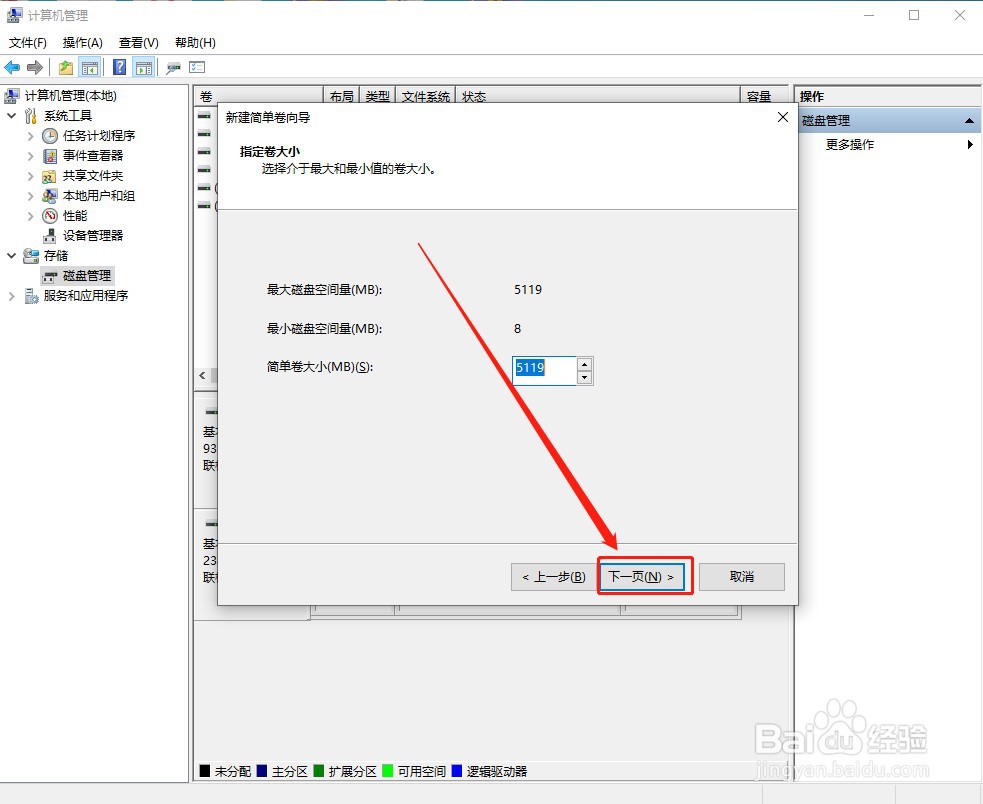
10、继续点击“下一页”。
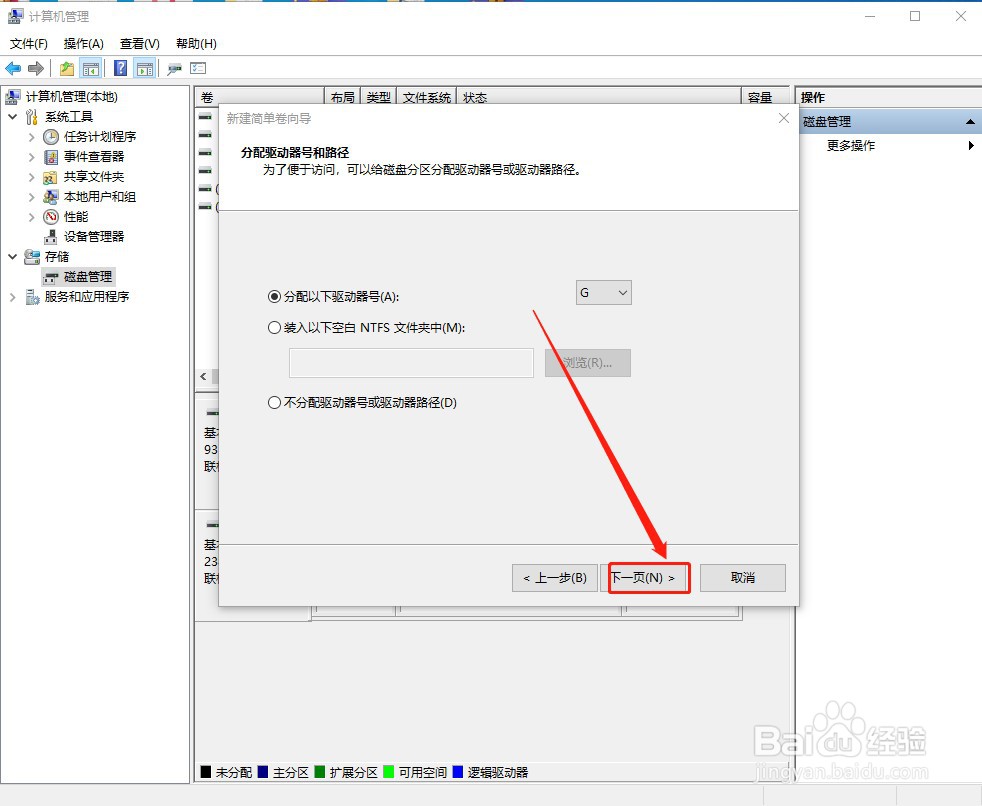
11、输入新的卷标,这里以“test”为例,点击“下一页”。

12、点击“完成”。
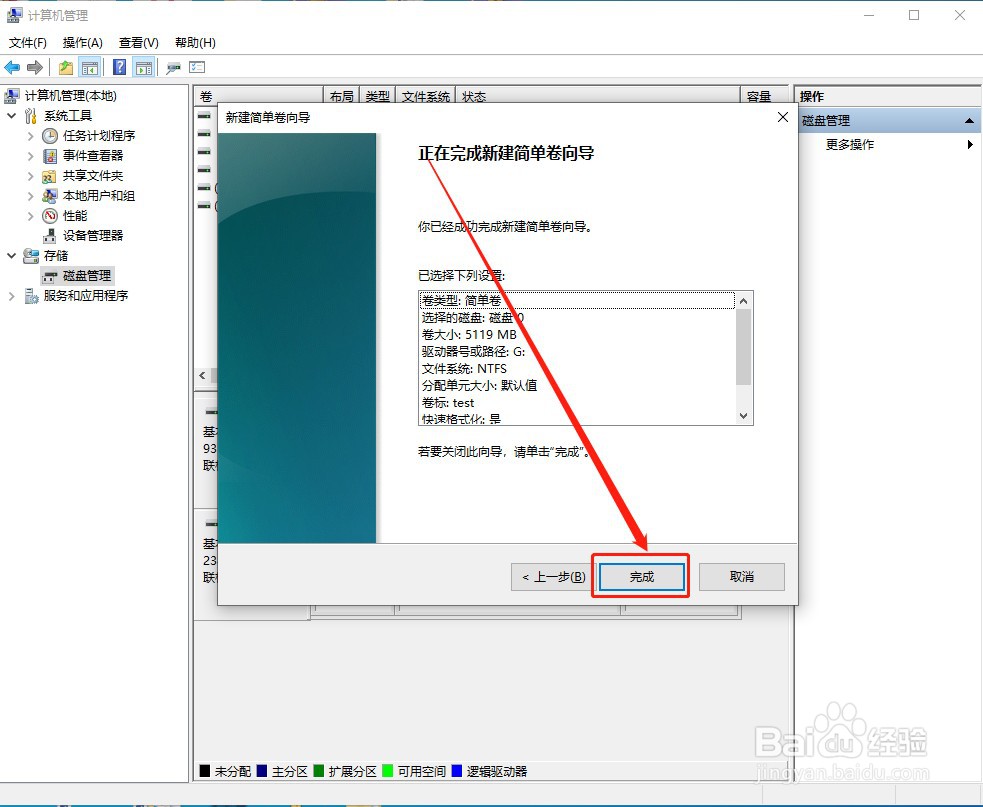
13、我们可以看到有新的名称为test本地磁盘生成。

时间:2026-04-21 17:10:55
1、进入电脑桌面,找到“此电脑”。
2、右击“此电脑”,选择“管理”。
3、点击右侧的“磁盘管理”。
4、点击“压缩卷”。
5、输入要压缩的容量大小,这里以5GB为例子。
6、点击“压缩”之后,我们可以看到有新的磁盘盘符。
7、右击新生成的磁盘,点击“新建简单卷”。
8、点击“下一页”。
9、点击“下一页”。
10、继续点击“下一页”。
11、输入新的卷标,这里以“test”为例,点击“下一页”。
12、点击“完成”。
13、我们可以看到有新的名称为test本地磁盘生成。
