SolidWorks工程图的3D模型替换

 时间:2026-02-14 15:42:10

1、如图可以看出SolidWorks工程图(工程图1.slddrw)和三维模型(零件1.sldprt)链接在一起,以下的步骤是将其替换成三维模型(零件2.sldprt)。

SolidWorks工程图的3D模型替换

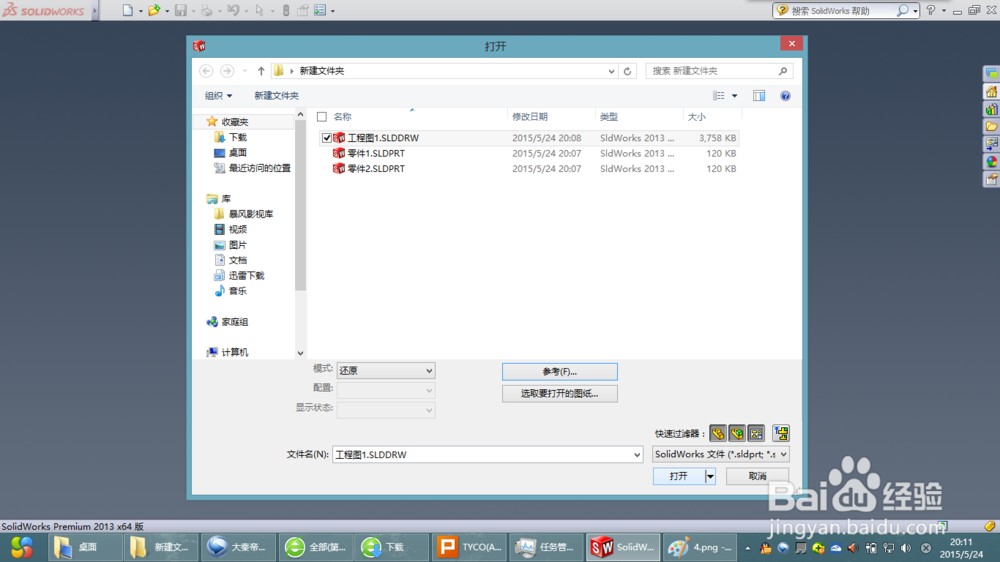
2、在Solidworks中点打开,弹出“打开”对话框。选择 工程图1.slddrw 文件,选择 参考(F)...  按钮。

SolidWorks工程图的3D模型替换

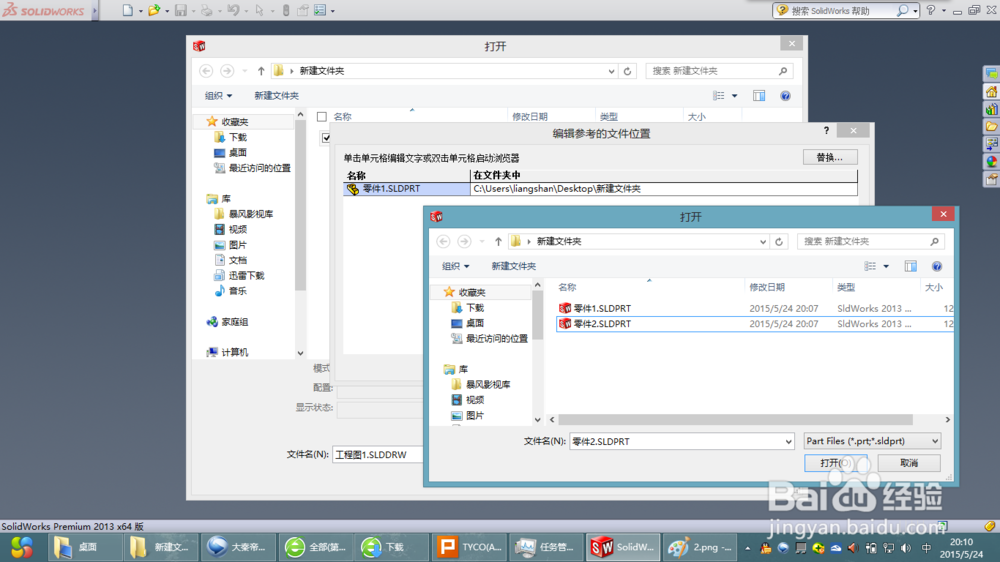
3、弹出 “编辑参考的文件位置”对话框,点击 名称下面框格“零件1.sldprt”。

SolidWorks工程图的3D模型替换

4、选择“零件2.sldprt”然后选择打开。

SolidWorks工程图的3D模型替换

5、点击“确定”按钮,则链接由“零件1.sldprt”替换成“零件2.sldprt”。

SolidWorks工程图的3D模型替换

6、打开“工程图1.slddrw”,可以查看其链接的3D模型。(必须要打开工程图后保存,否则链接替换会恢复原来)。
SolidWorks工程图的3D模型替换

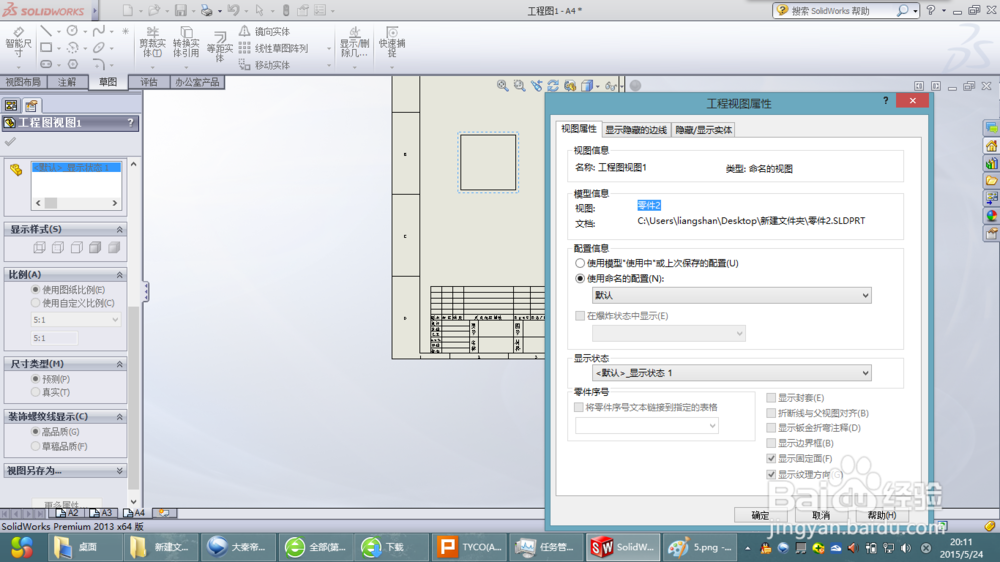
7、打开“工程图1.slddrw”,可以看到其链接的3D模型已替换成零件2。记得要保存哦。
SolidWorks工程图的3D模型替换

  • solidworks如何替换工程图参照的模型
  • solidworks工程图里面如何标注弧长?
  • SW如何将STEP文件转化为实体文件并可以编辑?
  • SolidWorks怎么绘制外螺纹
  • solidworks中怎么在工程图中做中心线?
  • 热门搜索
    九华山旅游攻略 大同旅游 长白山旅游攻略 旅游资源分类 南京旅游攻略 旅游电子商务 恩施旅游攻略 长沙旅游攻略 云南大学旅游文化学院 关于旅游的作文