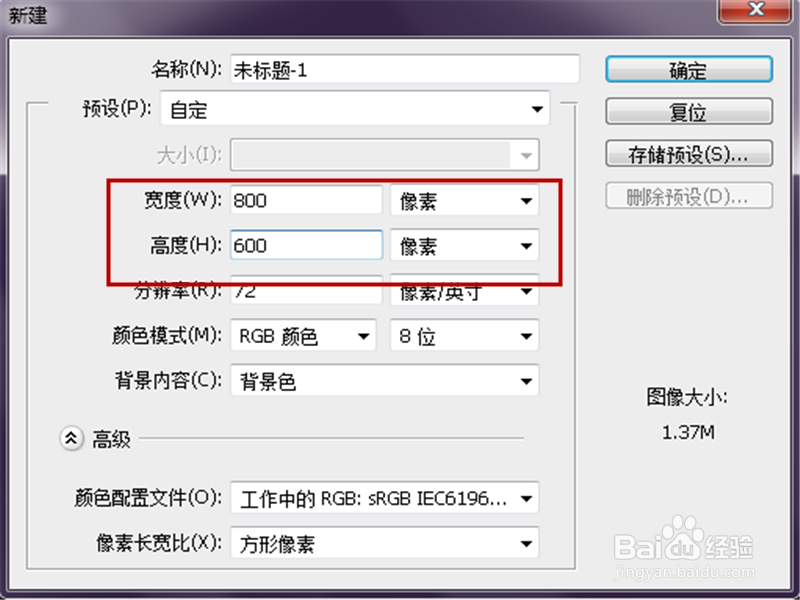
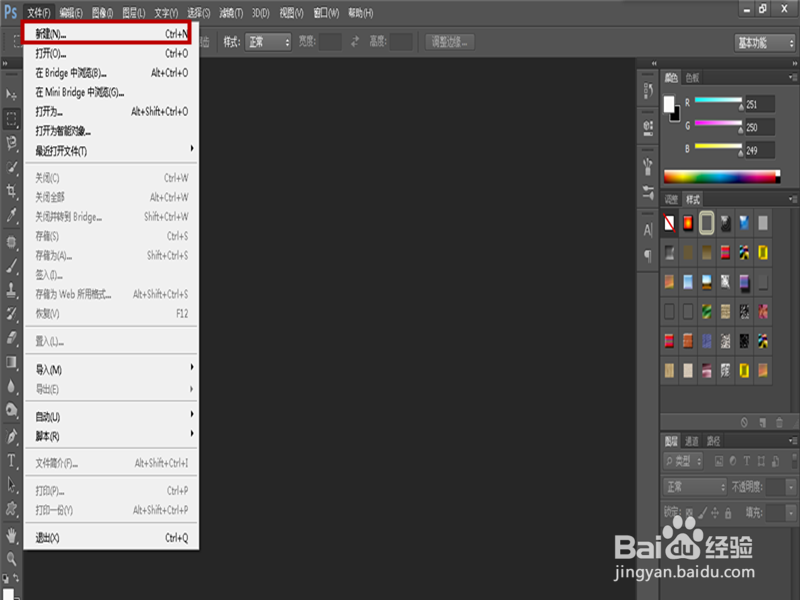
1、首先,打开photoshop,文件-新建一个图层。宽度800.高度600这个规格,适合教程使用。
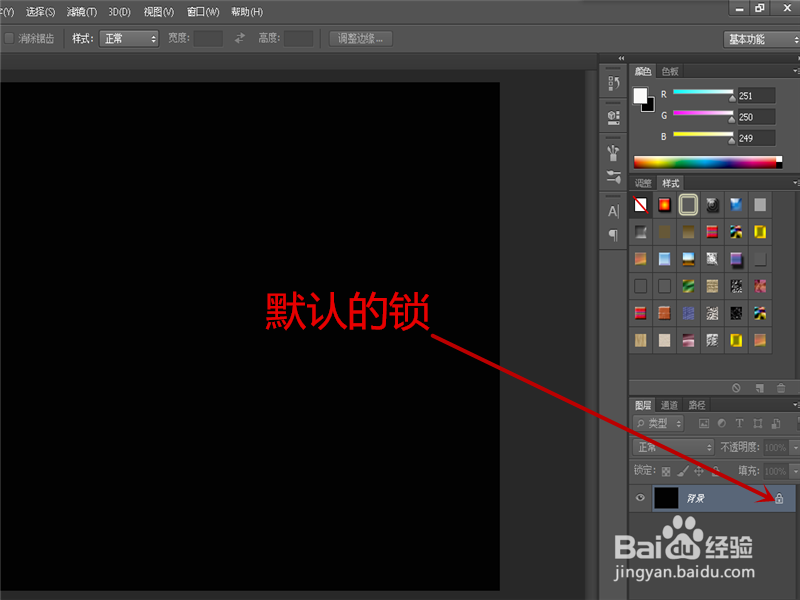
2、新建图层之后,你会发现背景图层,右侧有一个锁图案,这个就是默认锁,防止误删或者移动。
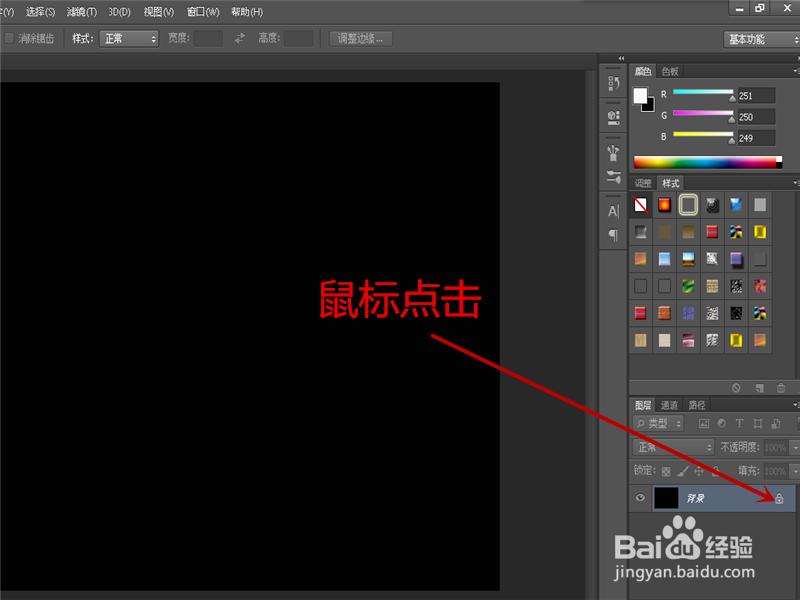
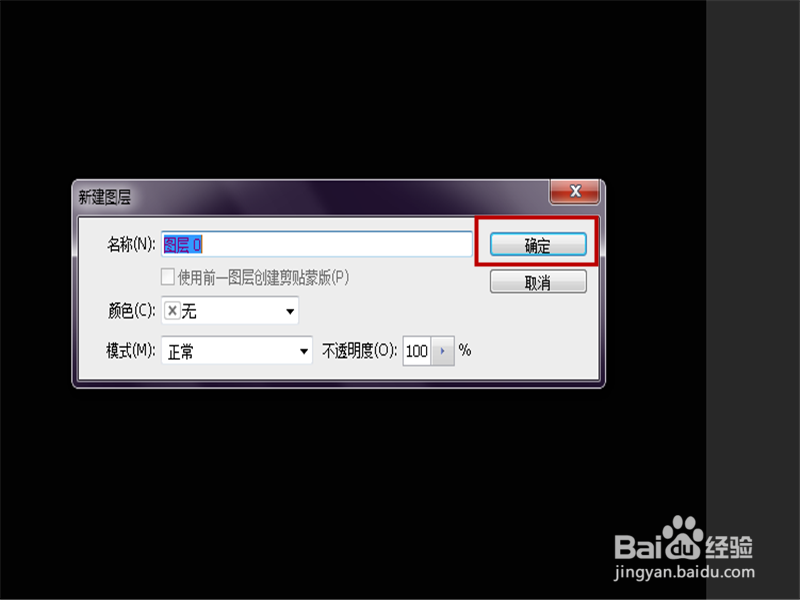
3、解除这个默认锁的方法就是鼠标朝默认锁点击,会出现一个弹出框,点击确定,默认锁就解锁了。
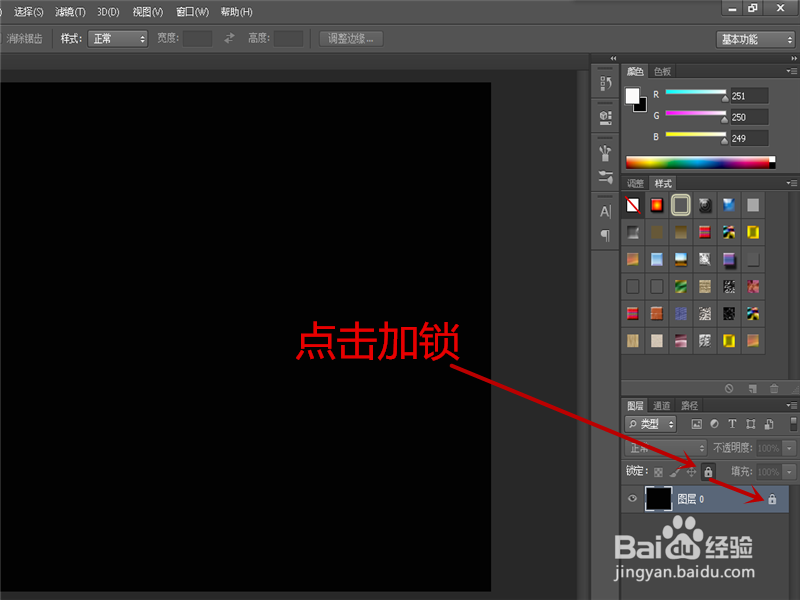
4、如果你还想加回去,那么点击背景图层上面的锁图案,背景图层的锁就会加回去了。
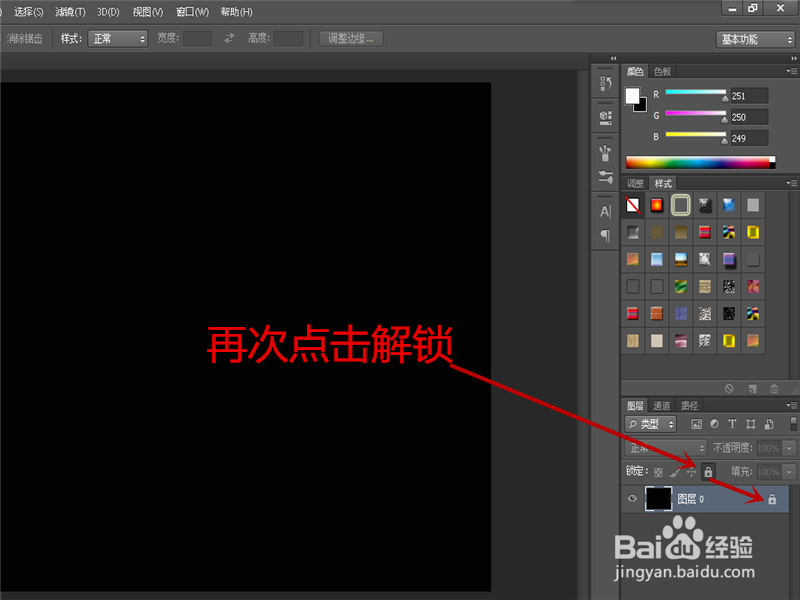
5、加回去的锁,不是点击锁图案去除的哦,而是在点击背景图层上面的锁图案,那个加上去的锁就会自动消除。
时间:2026-04-21 15:13:01
1、首先,打开photoshop,文件-新建一个图层。宽度800.高度600这个规格,适合教程使用。
2、新建图层之后,你会发现背景图层,右侧有一个锁图案,这个就是默认锁,防止误删或者移动。
3、解除这个默认锁的方法就是鼠标朝默认锁点击,会出现一个弹出框,点击确定,默认锁就解锁了。
4、如果你还想加回去,那么点击背景图层上面的锁图案,背景图层的锁就会加回去了。
5、加回去的锁,不是点击锁图案去除的哦,而是在点击背景图层上面的锁图案,那个加上去的锁就会自动消除。
