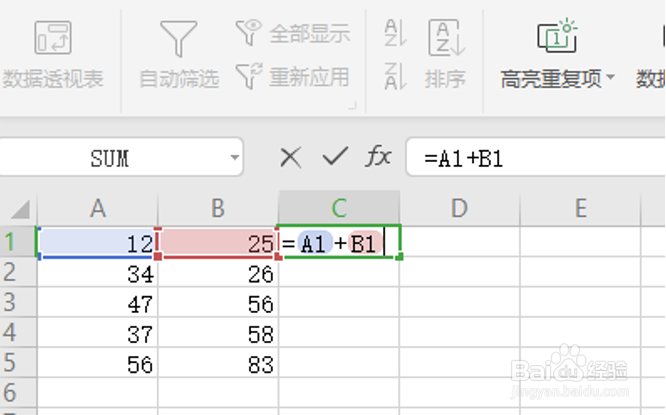
1、首先打开一个Excel表格,我们要计算A列和B列的和,在C1 单元格输入=A1 B1:
2、点击回车,和就计算出来了:

3、我们下拉单元格,没有填充变化。我们点击左上角按钮【文件】,再点击【选项】:

4、我们在弹出的对话框选择第四项【重新计算】,选择右侧的自动重算,最后点击确定:

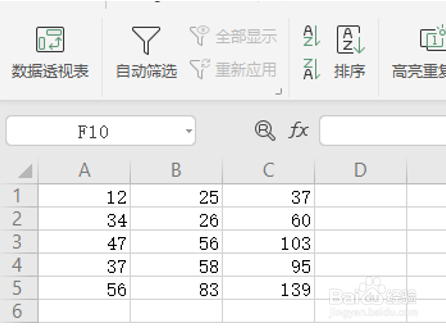
5、这样就设置好了,我们再下拉,公式就填充好了:
6、以上就是Excel表格中下拉复制公式的设置技巧,是不是很简单,大家学会了么?
时间:2026-05-01 06:14:01
1、首先打开一个Excel表格,我们要计算A列和B列的和,在C1 单元格输入=A1 B1:
2、点击回车,和就计算出来了:
3、我们下拉单元格,没有填充变化。我们点击左上角按钮【文件】,再点击【选项】:
4、我们在弹出的对话框选择第四项【重新计算】,选择右侧的自动重算,最后点击确定:
5、这样就设置好了,我们再下拉,公式就填充好了:
6、以上就是Excel表格中下拉复制公式的设置技巧,是不是很简单,大家学会了么?
