如何用美图秀秀把照片转化为20kb以下

 时间:2026-02-14 02:34:04

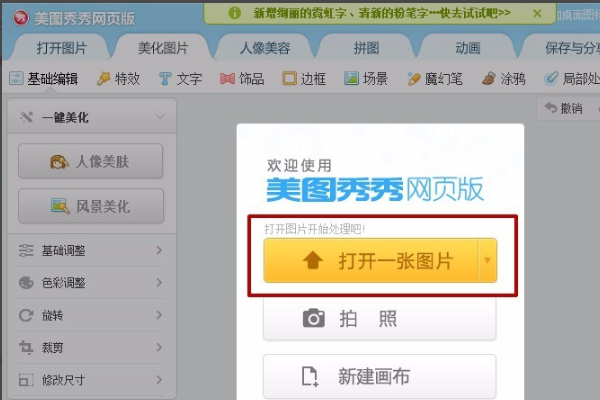
1、点击“美化图片”。

如何用美图秀秀把照片转化为20kb以下

2、点击“打开一张图片”,找到你要修改的那张图,打开。

如何用美图秀秀把照片转化为20kb以下

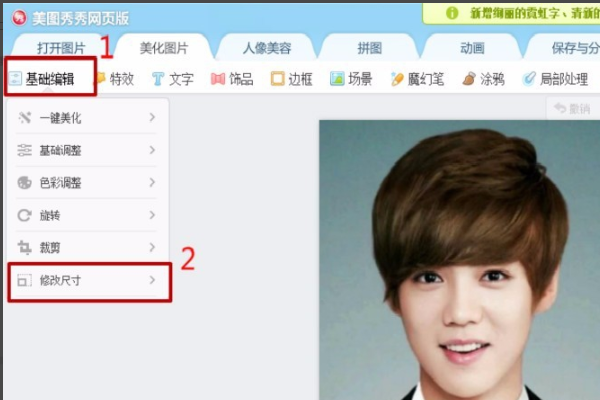
3、点击“基础编辑”底下的“修改尺寸”,出现下拉窗。

如何用美图秀秀把照片转化为20kb以下

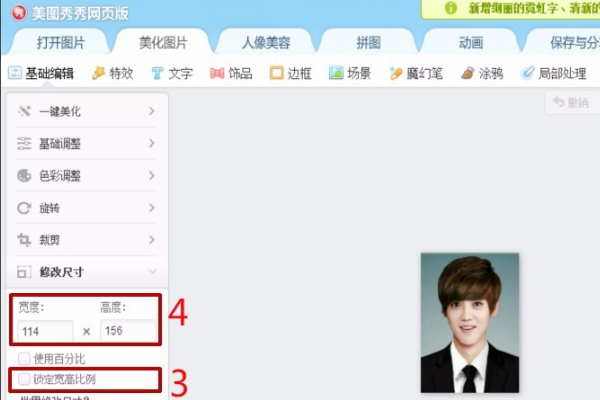
4、去除“锁定宽高比例”的勾选,将想要修改成的尺寸长宽输入(在上传照片的大小要求那里会有长宽数值),这里我就输入114*156了,点击确定后,照片就大致修改好了。
如何用美图秀秀把照片转化为20kb以下

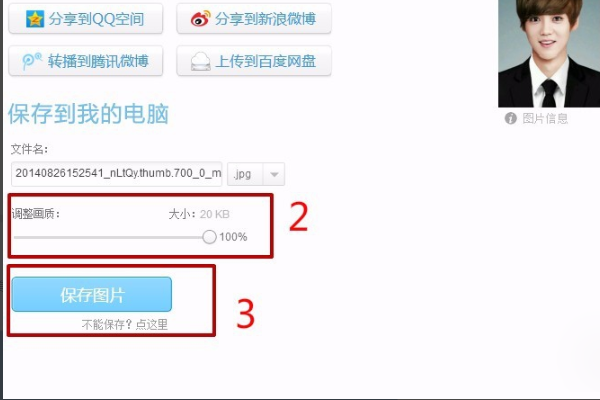
5、点击“保存与分享”,在“调整画质”位置可以看到此时图片的大小。现在是刚好20kb。如果还想再小一点,可以将画质调小,图片文件会相应变小,确定修改好后,点击“保存图片”,选择想要保存的路径,点击确定,小于20kb的图片就修好了。
如何用美图秀秀把照片转化为20kb以下

  • 照片大小怎么改到20k
  • 如何压缩照片至20k
  • 怎么把照片缩小到20kb以下
  • 手机照片大小怎么改到20k
  • 照片大小怎么改到20k
  • 热门搜索
    韩国首尔旅游 石嘴山旅游 十大旅游城市 去西双版纳旅游 桂林康辉旅游 四川旅游景点排名 东莞旅游社 大连旅游线路 海南旅游卫视 大丰旅游