CorelDRAW详细步骤实例 撕裂效果制作

 时间:2026-02-14 10:56:36

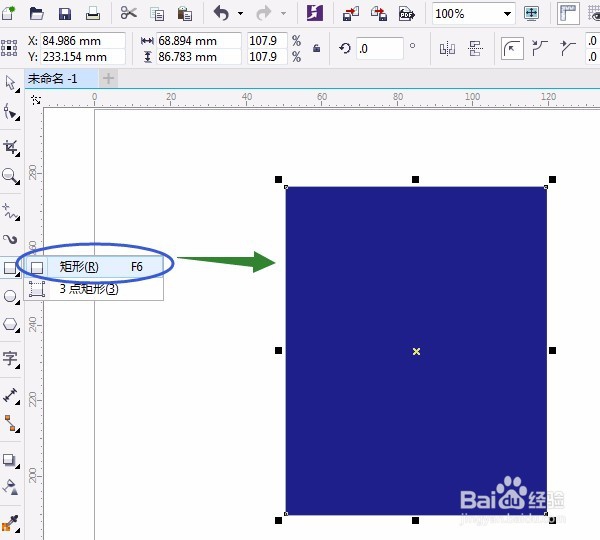
1、用“矩形工具”画出矩形,单击右击“调色板”填充蓝色,如图所示:
CorelDRAW详细步骤实例 撕裂效果制作

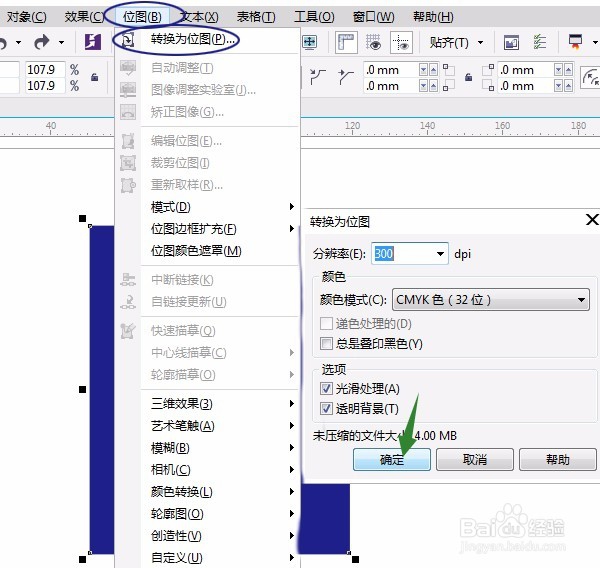
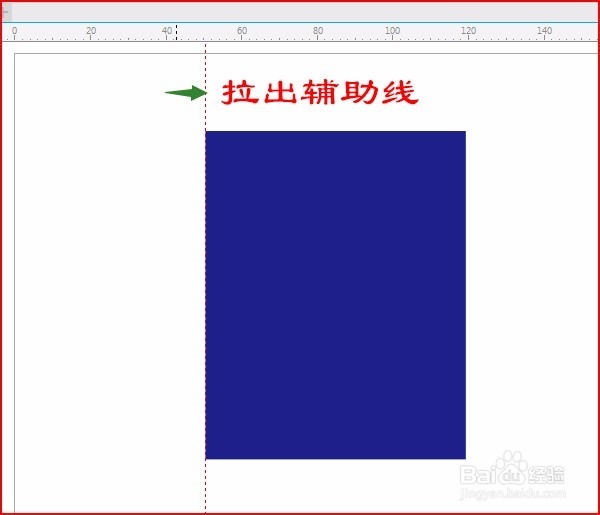
2、单击“位图”菜单→转为位图,对话框中默认,单击“确定”,拉出垂直辅助线对齐矩形的一边,如图所示:
CorelDRAW详细步骤实例 撕裂效果制作

CorelDRAW详细步骤实例 撕裂效果制作

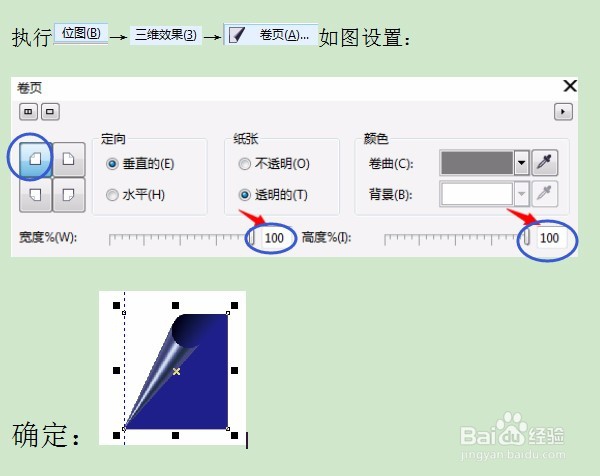
3、单击“位图”菜单→三维效果卷页,对话框中如图设置:

CorelDRAW详细步骤实例 撕裂效果制作

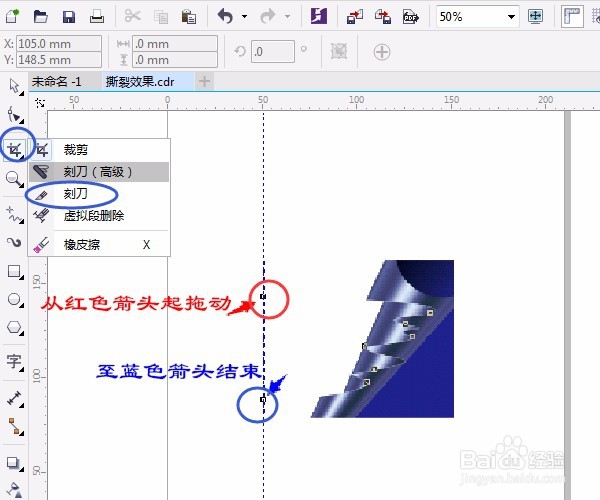
4、用“刻刀工具”,从辅助线起按住鼠标移动切割。

CorelDRAW详细步骤实例 撕裂效果制作

5、按空格键用“选择工具”拖动,复制一个,用“形状工具”调整。再复制若干个,可删除矩形。如图所示

CorelDRAW详细步骤实例 撕裂效果制作

6、用“形状工具”调整每一个形状,不同效果,并旋转,调整大小等,用“贝塞尔工具”画出内部轮廓,再用“形状工具”调整。如图所示:

CorelDRAW详细步骤实例 撕裂效果制作

7、

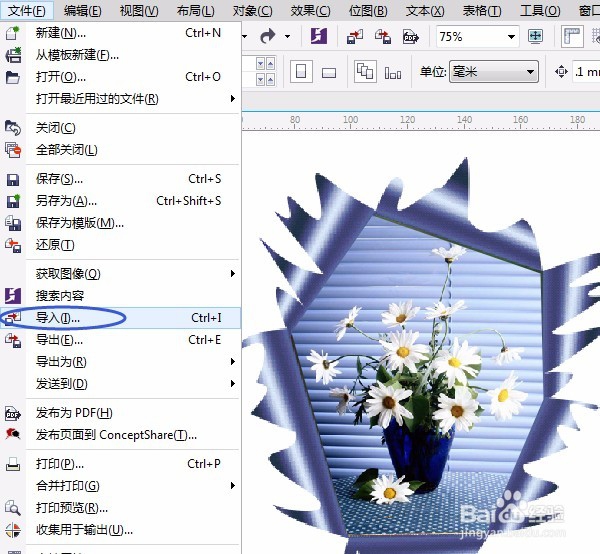
导入图片,单击“对象”菜单→图框精确剪裁→置于图文框内部,变成箭头时→对准半内部轮廓单击,调整,取消内部轮廓线颜色,完成操作。
CorelDRAW详细步骤实例 撕裂效果制作

  • 如何用PS制作感恩卡
  • 如何用ILLUSTRATOR绘制毛线球LOGO图案
  • CorelDRAW怎么画空心箭头?
  • CorelDRAW软件怎么绘制 小锁头矢量小图标?
  • CDR2020如何制作日历图标呢?
  • 热门搜索
    这个季节去哪旅游最好 长江三角洲旅游 南京旅游社 山东威海旅游 山东济南旅游景点 山东青岛旅游景点 泰国旅游景点介绍 三亚旅游价格 豪华游轮旅游攻略 遵义旅游景点大全