office 2016 文档加密(以word为例)

 时间:2026-05-02 22:10:31

1、以word为例,打开word文档,一篇文档编写完成后,点击“文件”

office 2016 文档加密(以word为例)

2、然后点击“保护文档”选项

office 2016 文档加密(以word为例)

3、在“保护文档”选项下,选择“用密码进行加密”选项

office 2016 文档加密(以word为例)

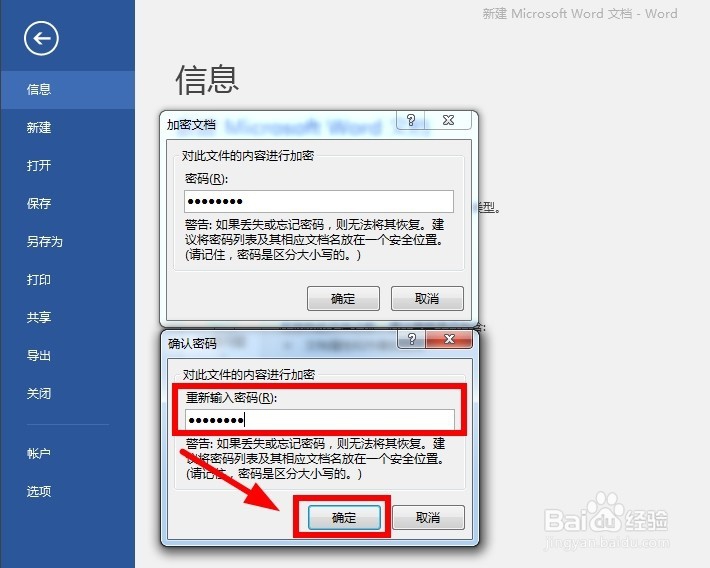
4、然后出现加密文档选项框,输入好你自己的密码,输入完成后点击“确定”

office 2016 文档加密(以word为例)

5、然后会再次出现确认密码的选项框,再次输入你的密码进行确认,点击“确定”即可
office 2016 文档加密(以word为例)

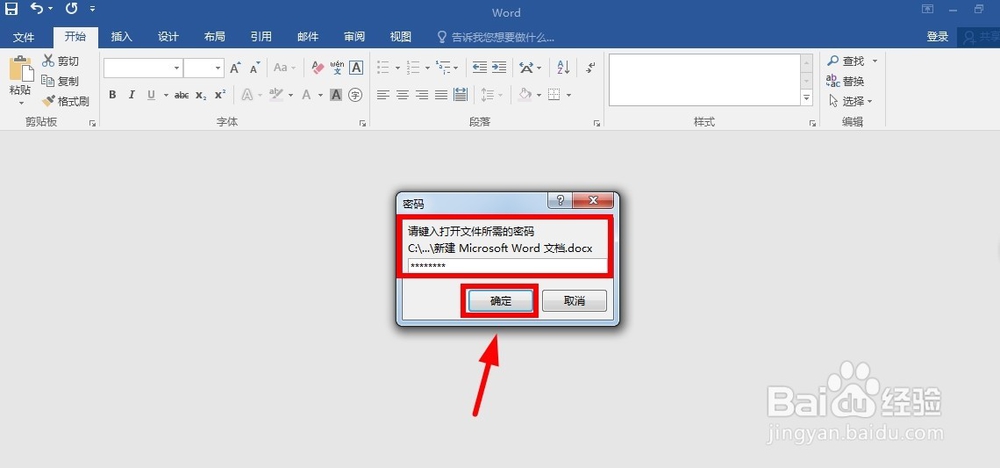
6、完成后关闭文档,再次打开文档后,出现了需要输入密码才能载入文档的窗口,输入你自己设置的密码后,并点击“确定”
office 2016 文档加密(以word为例)

7、成功打开word文档(Excel 、PowerPoint、Access等同理)

office 2016 文档加密(以word为例)

8

office 2016 文档加密(以word为例)

  • WPS之从PDF复制文字到word文字格式混乱怎么办
  • word粘贴文字后总是会自动换行,怎么更改设置?
  • 利用替换功能去除从PDF复制文字的空格和换行符
  • 橙光阅读器怎么看注册时间
  • word复制粘贴的图片怎么显示不全
  • 热门搜索
    福建省旅游地图 彭州白鹿镇旅游攻略 吉林旅游网 广州深圳旅游攻略 骏途旅游网 太原有什么旅游景点 武夷山自助旅游攻略 山东省内旅游景点 山西旅游景点介绍 江西三清山旅游