1、新建一个画布,输入文字
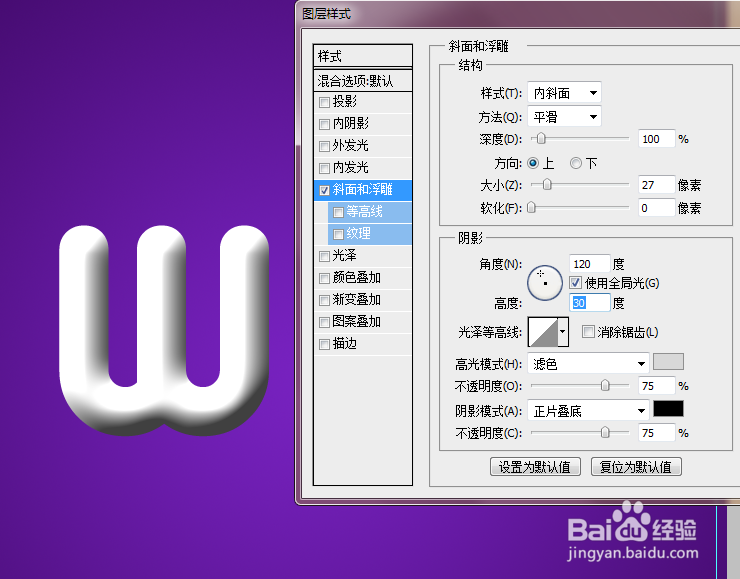
2、对文字图层添加图层样式--斜面浮雕,等高线,纹理


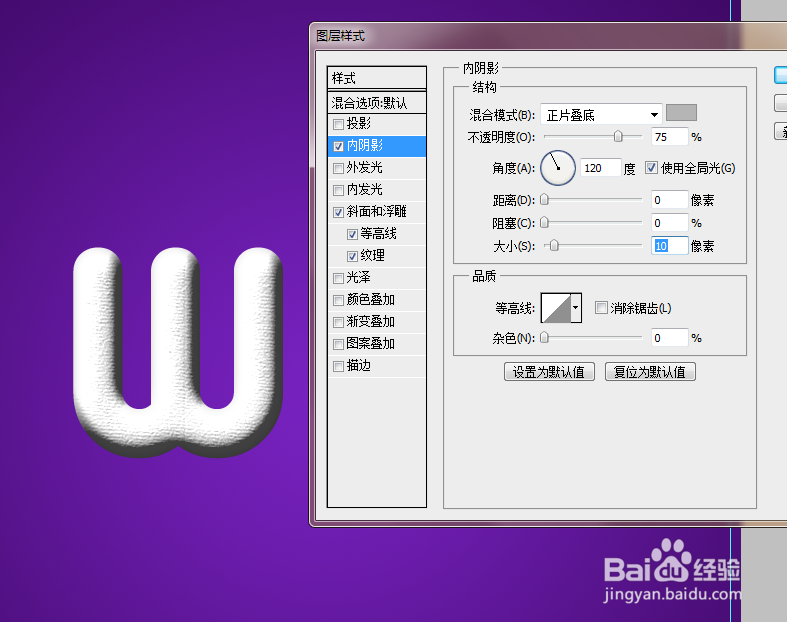
3、添加图层样式--内阴影
4、添加图层样式--投影

5、画笔工具,设置画笔

6、右击文字图层,创建工作路径,新建图层,描边路径

7、获得文字选区,新建一个图层,滤镜--渲染--云彩

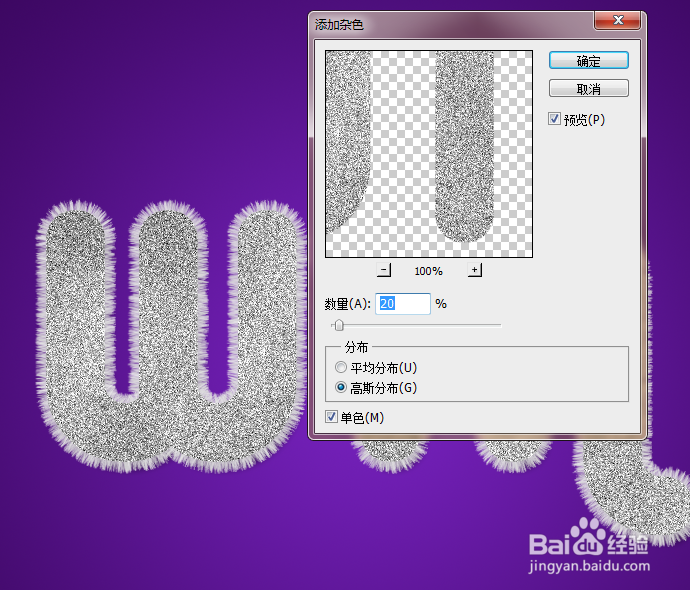
8、滤镜--杂色--添加杂色
9、图层混合模式--柔光
10、效果图

时间:2026-05-09 23:18:04
1、新建一个画布,输入文字
2、对文字图层添加图层样式--斜面浮雕,等高线,纹理
3、添加图层样式--内阴影
4、添加图层样式--投影
5、画笔工具,设置画笔
6、右击文字图层,创建工作路径,新建图层,描边路径
7、获得文字选区,新建一个图层,滤镜--渲染--云彩
8、滤镜--杂色--添加杂色
9、图层混合模式--柔光
10、效果图
