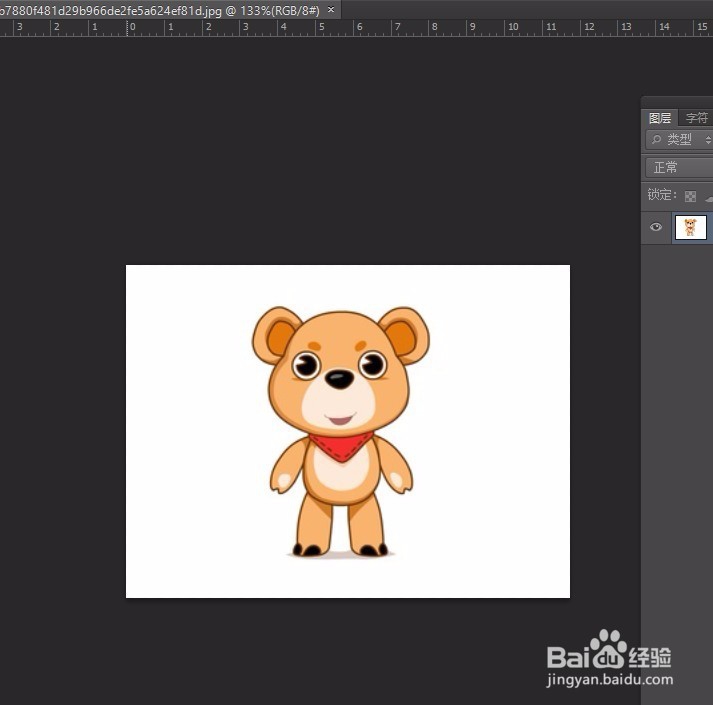
1、用ps打开图片
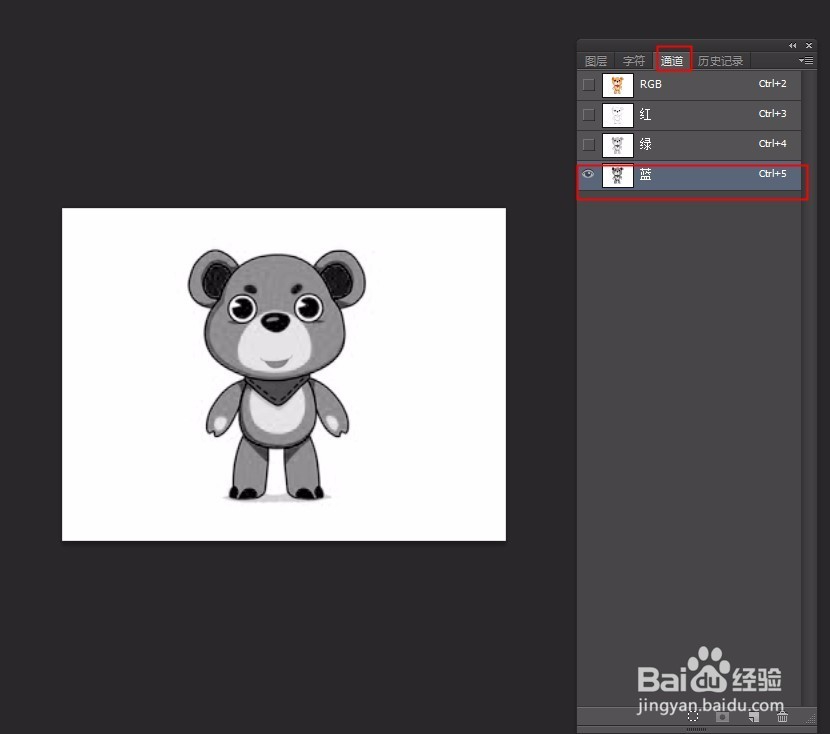
2、点开右边通道,三个通道蓝色对比最强,所以选蓝色
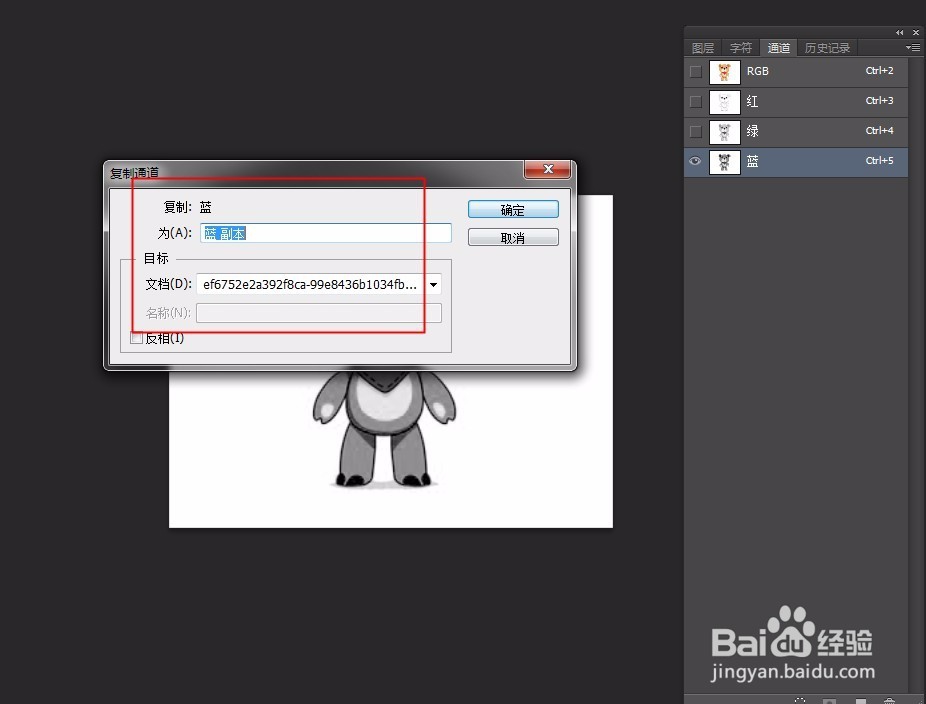
3、在蓝色上面右边,复制通道
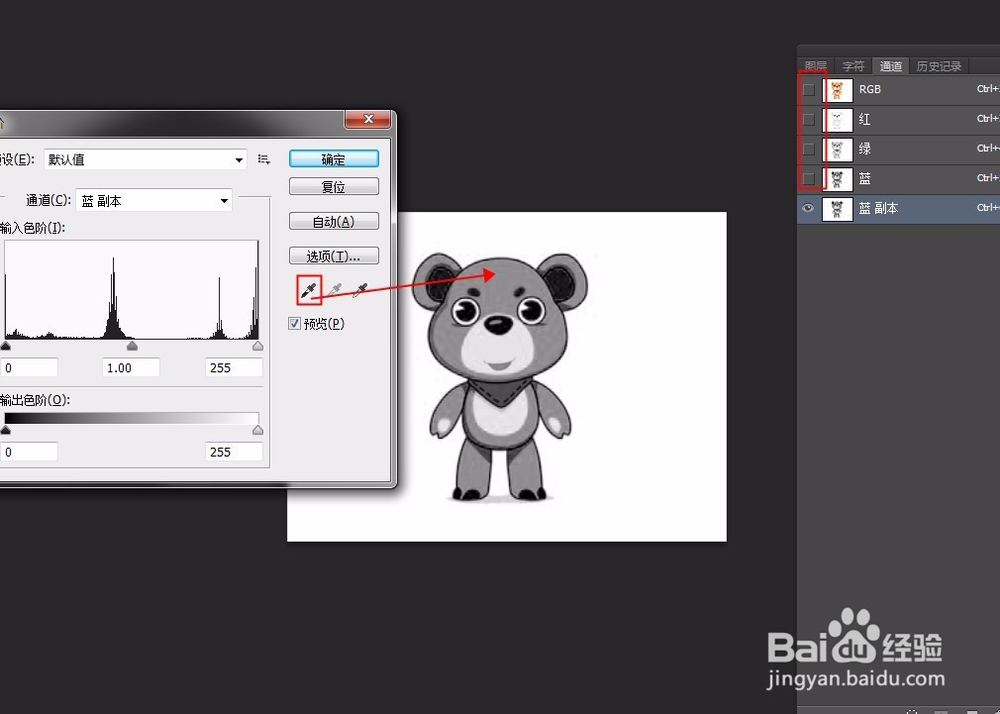
4、通道只有最后一个蓝色副本前面的眼点开,其他都去掉,按Ctrl+l调出色阶,选择框里面的黑场,然后点击图中灰色部分
5、用画笔,选黑颜色,把小熊身上都涂成黑色
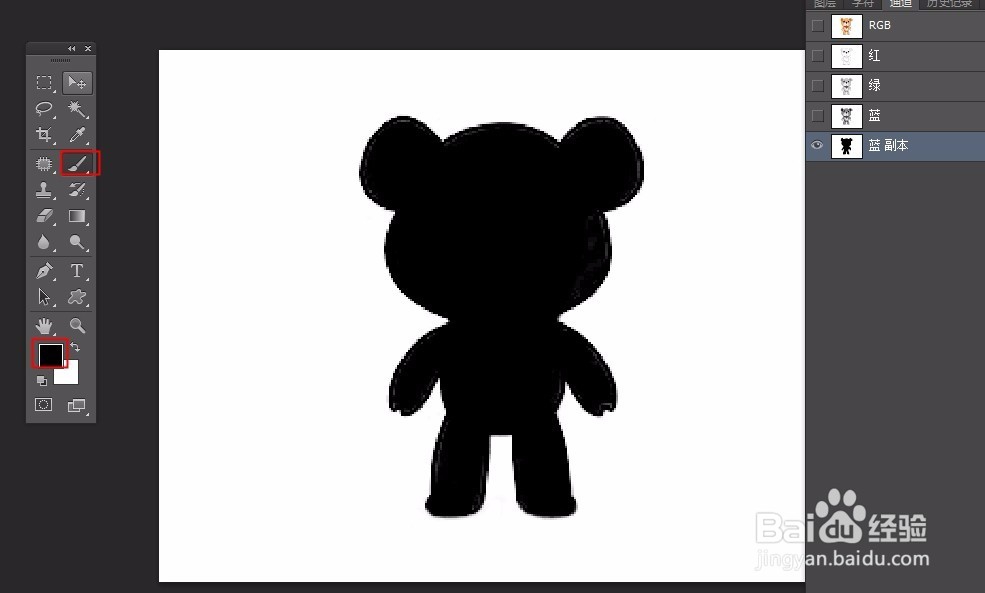
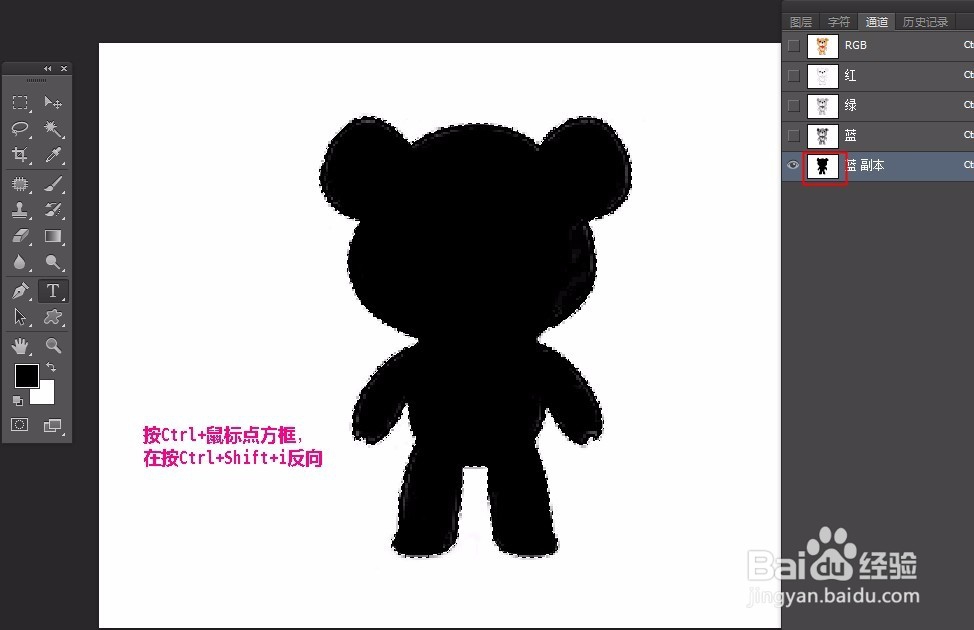
6、按Ctrl+鼠标点方框,调出选区,然后按Ctrl+Shift+i,反向,可以选出小熊
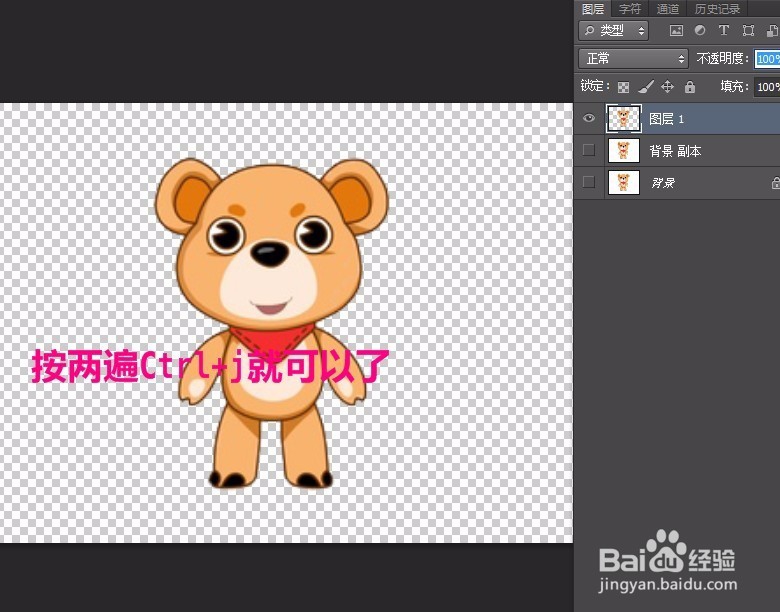
7、按Ctrl+j在蓝色副本上面按两遍,把下面的背景前面的眼都关掉,就可以看到透明底的小熊了
时间:2026-04-24 13:00:32
1、用ps打开图片
2、点开右边通道,三个通道蓝色对比最强,所以选蓝色
3、在蓝色上面右边,复制通道
4、通道只有最后一个蓝色副本前面的眼点开,其他都去掉,按Ctrl+l调出色阶,选择框里面的黑场,然后点击图中灰色部分
5、用画笔,选黑颜色,把小熊身上都涂成黑色
6、按Ctrl+鼠标点方框,调出选区,然后按Ctrl+Shift+i,反向,可以选出小熊
7、按Ctrl+j在蓝色副本上面按两遍,把下面的背景前面的眼都关掉,就可以看到透明底的小熊了
