Excel 2016中插入面积图并设置格式

 时间:2026-02-15 23:21:32

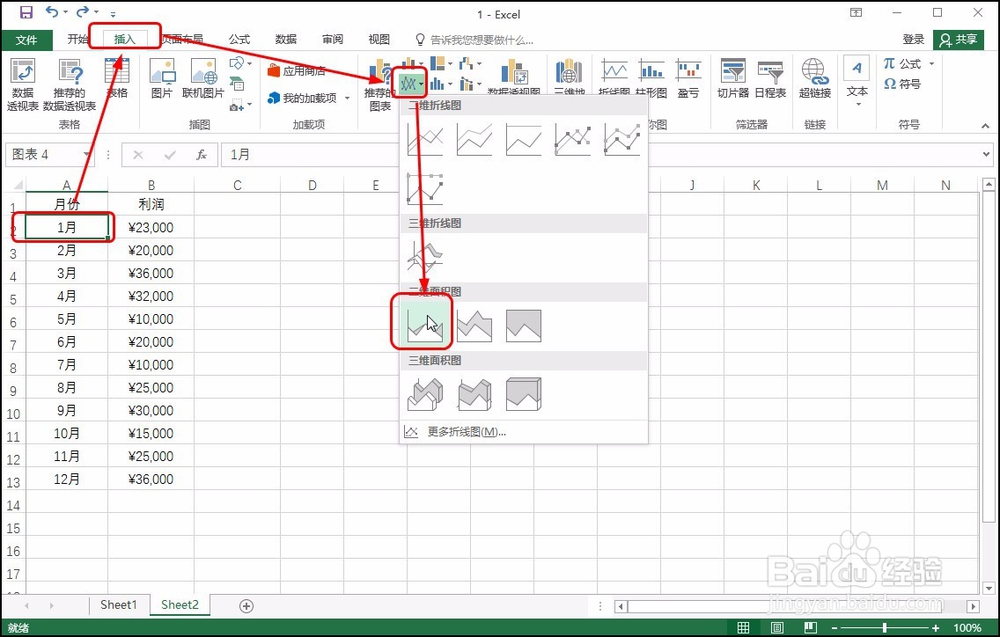
1、步骤一:插入面积图

       选中任意数据单元格,单击“插入”选项卡,单击“插入折线图或面积图”按钮,在展开的列表中单击“面积图”,如下图所示。
Excel 2016中插入面积图并设置格式

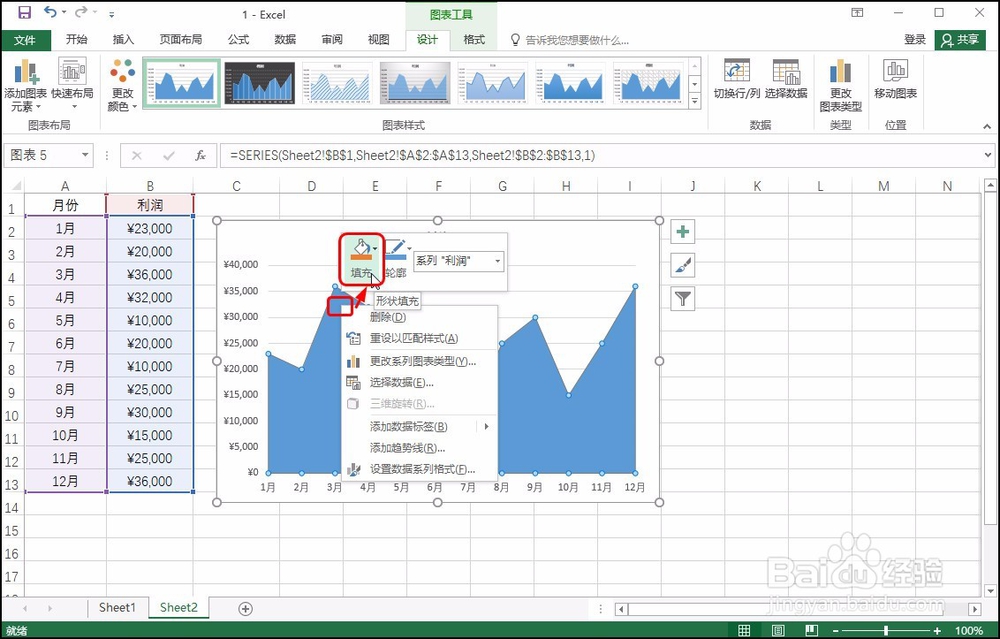
2、步骤二:设置颜色

      在面积图的数据系列上右击,在弹出的快捷菜单中单击“填充”按钮,如下图所示,
Excel 2016中插入面积图并设置格式

3、步骤三:设置填充颜色

       在展开的列表中单击合适的填充颜色,如下图所示。

Excel 2016中插入面积图并设置格式

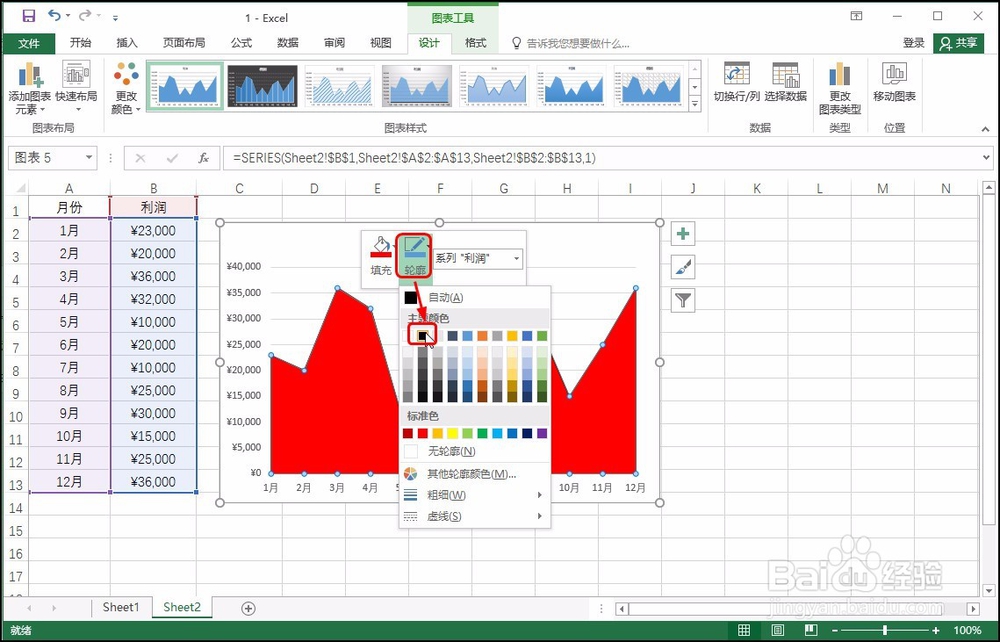
4、步骤四:设置轮廓颜色

      继续在图表数据系列上右击,在弹出的快捷菜单中单击“轮廓”按钮,在展开的列表中单击合适的轮廓颜色,如下图所示。
Excel 2016中插入面积图并设置格式

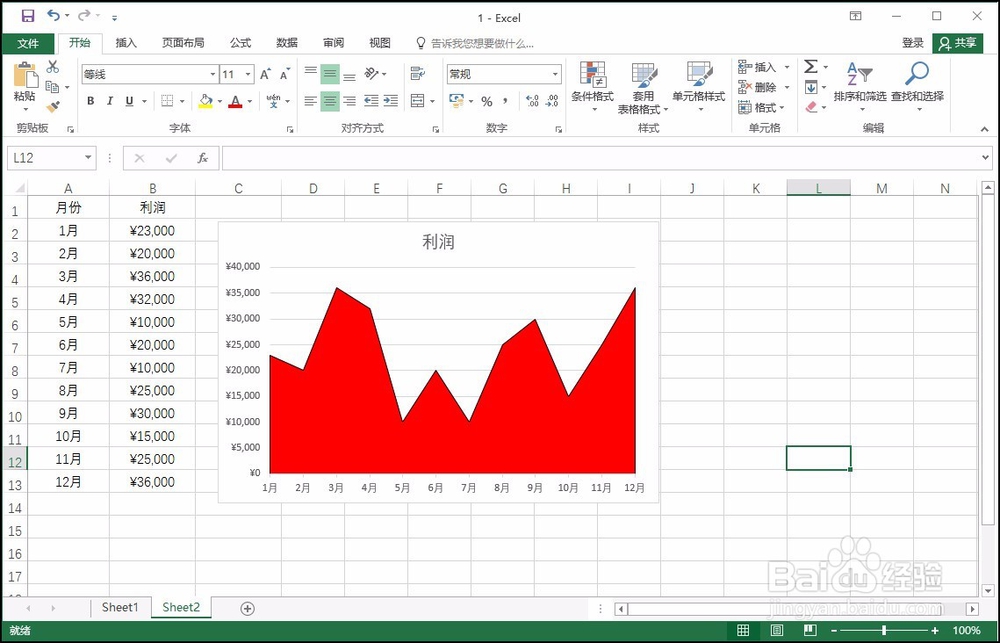
5、步骤五:显示设置效果

      最后即可看到插入面积图并设置面积图填充颜色和轮廓颜色后的效果,如下图所示。
Excel 2016中插入面积图并设置格式

  • excel如何设置固定数值的行高
  • 怎样在Excel中计算三角函数
  • excel中分类汇总怎么用
  • 如何制作三维面积图?
  • 在Excel2010插入单元格、行和列是怎么做的
  • 热门搜索
    南麂岛旅游攻略 美国旅游线路 韩国个人旅游签证 青岛旅游政务网 琼海旅游 端午节去哪里旅游好 四姑娘山旅游攻略 冲绳旅游 旅游景区质量等级的划分与评定 惠州旅游景点大全