word怎么插入和删除页码

 时间:2026-02-15 19:08:16

1、首先,打开word文档之后,进入文档的主页面,点击文档左上角的“插入”,如图所示。

word怎么插入和删除页码

2、点击插入之后,找到页眉和页脚设置模块中的“页码”设置,如图所示。

word怎么插入和删除页码

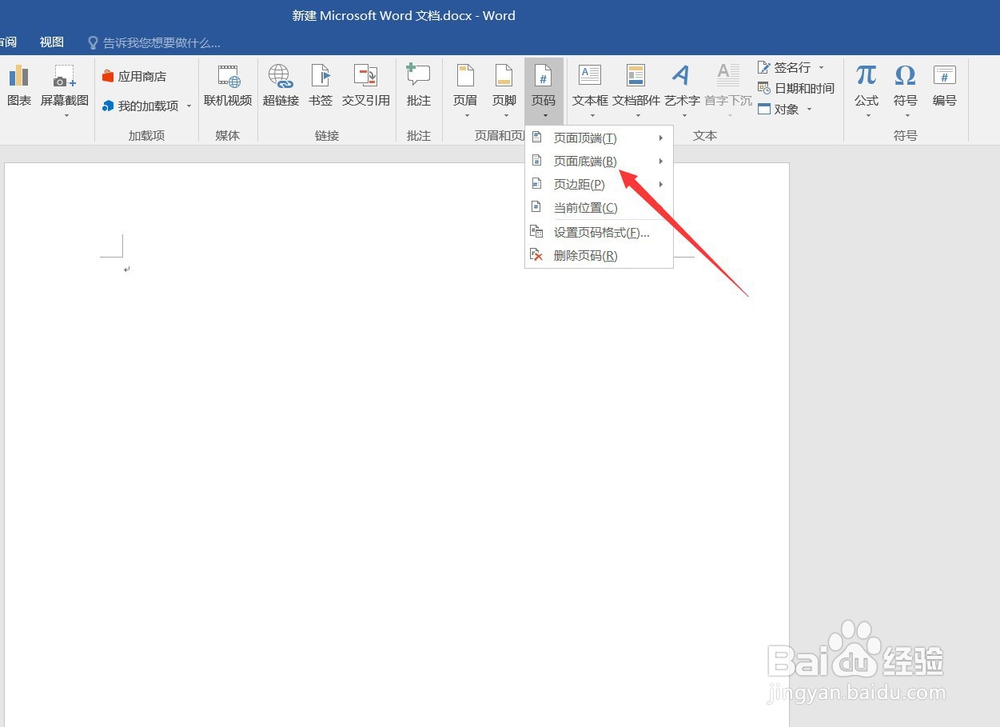
3、点击之后,会弹出一个下拉列表,可以选择你要插入页码的位置,比如“页面底端”,如图所示。
word怎么插入和删除页码

4、然后会出现一个侧面浮框,可以选择页码具体的位置和样式,比如我们选择“普通数字2”,如图所示。

word怎么插入和删除页码

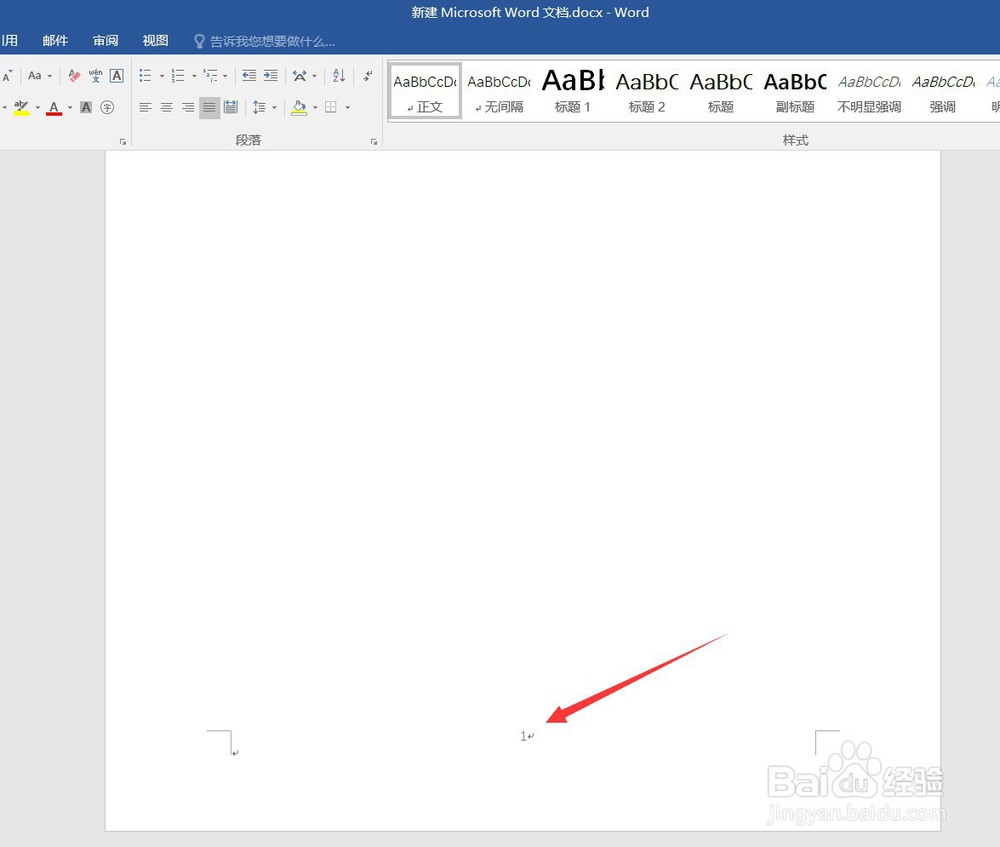
5、然后就可以成功的添加页码了,如图所示。

word怎么插入和删除页码

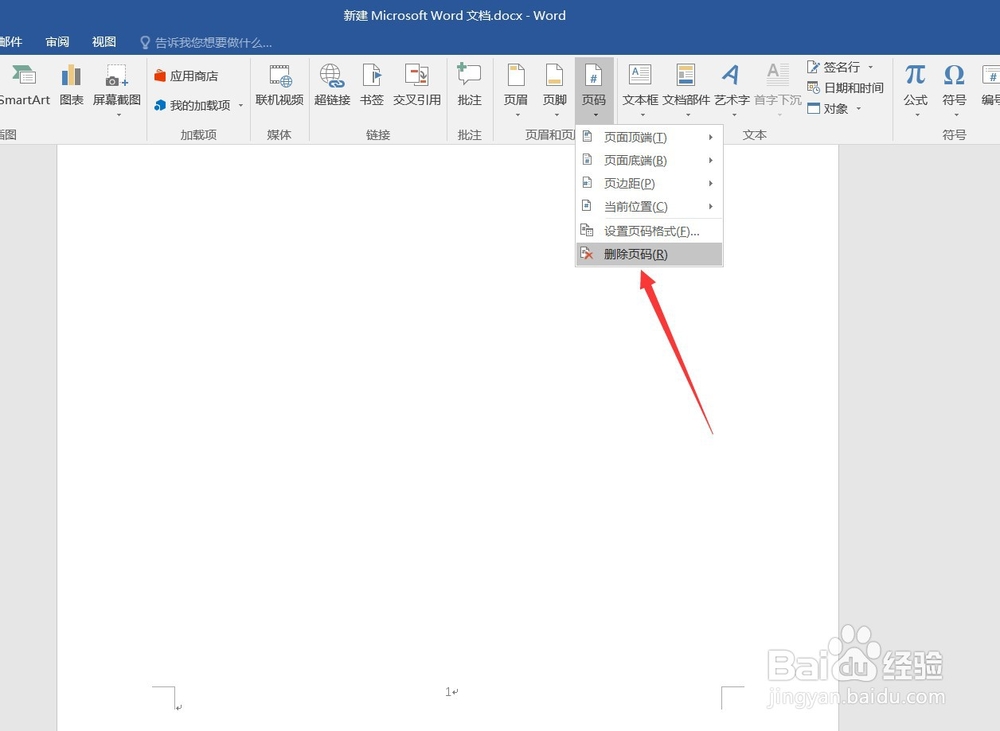
1、删除页码的方式与word添加页码的方式类似,选择页眉和页脚设置模块中的“页码”设置,然后选择其中的“删除页码”,如图所示。
word怎么插入和删除页码

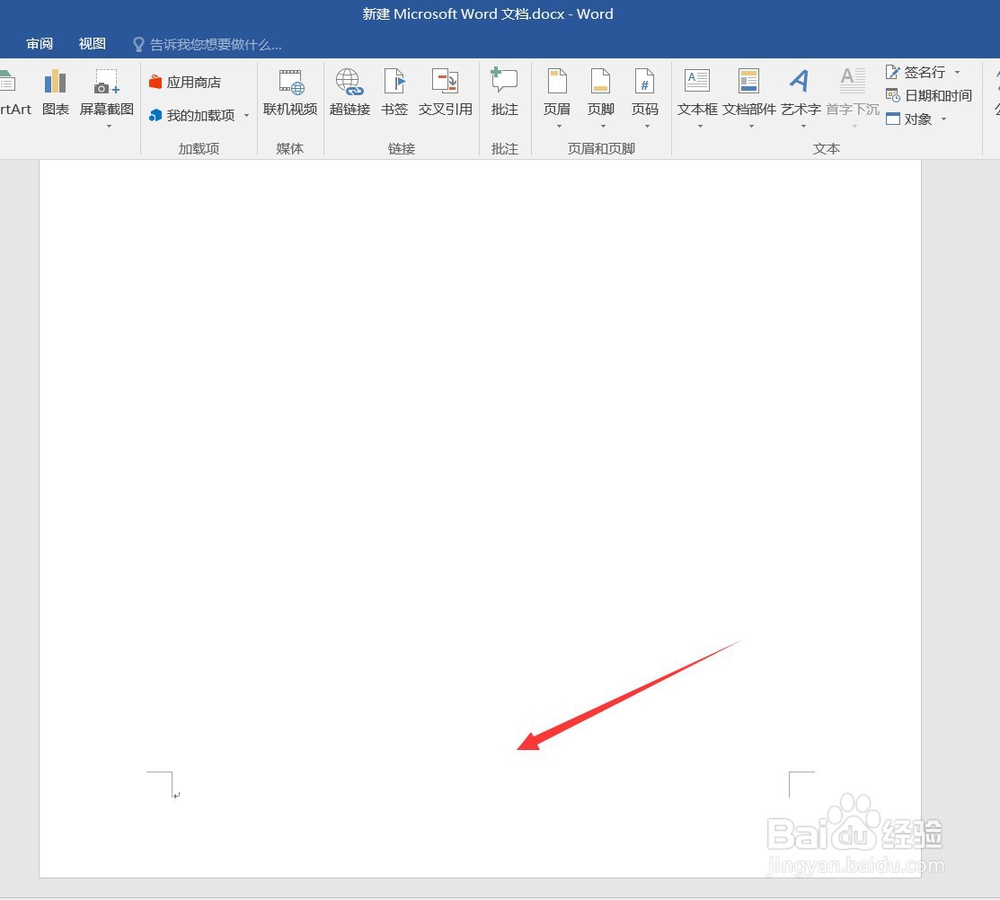
2、点击之后,就可以发现,word的页码已经成功删除了,如图所示。

word怎么插入和删除页码

3、以上就是word怎么插入和删除页码的方法介绍,希望可以帮到大家。

  • WORD怎么给段落快速设置自动编号?
  • Word如何添加奇偶页不同的页眉
  • 页眉页脚距边界均为1.3厘米怎么设置
  • word页码页脚居中
  • 怎么在Word中设置每页行数和每行字数
  • 热门搜索
    杭州旅游政务网 港澳旅游攻略 宜昌旅游信息网 虚拟旅游网 溧阳天目湖旅游攻略 越南旅游要带多少钱 庆阳旅游景点大全 湖北武汉旅游 蓟县旅游网 湖北罗田旅游