word文档如何/怎么用制表符制作目录?

 时间:2026-02-14 09:54:25

1、打开word文档,文档中输入了目录章节和所在页码。

word文档如何/怎么用制表符制作目录?

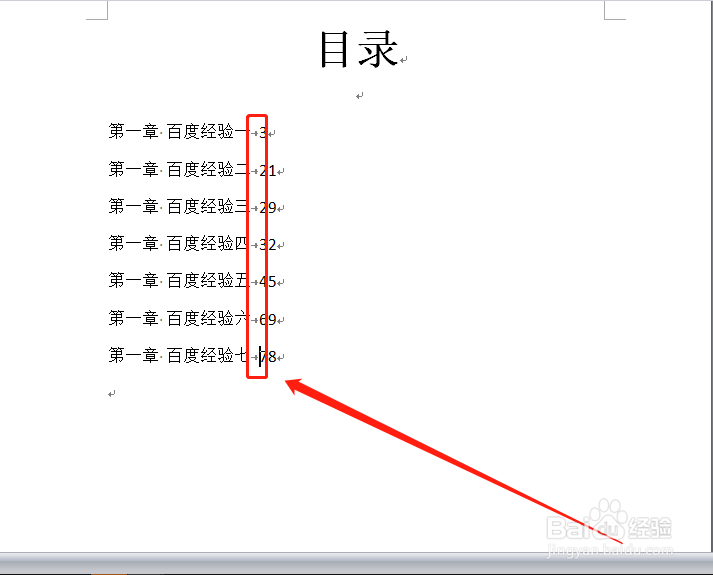
2、将光标置于章节与页码之间,按【TAB】键,将所有章节与页码之间都插入制表符。
word文档如何/怎么用制表符制作目录?

3、选中文字和页码数。

word文档如何/怎么用制表符制作目录?

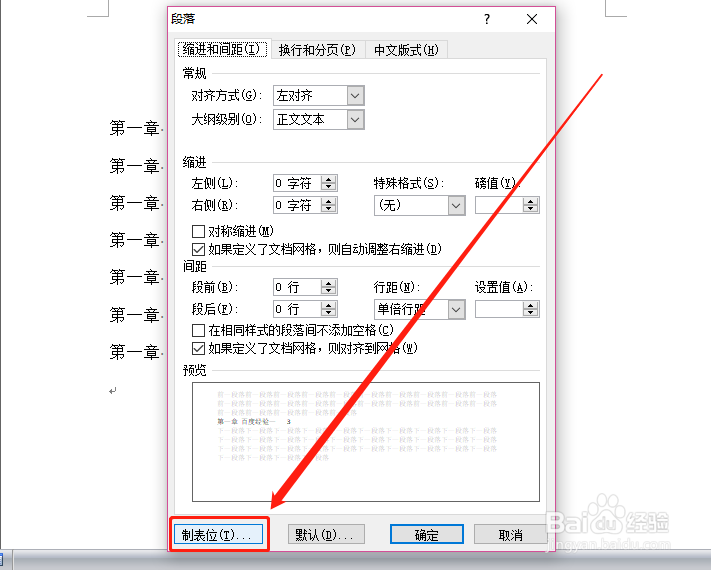
4、点击“开始—段落”,然点击“段落”选项组右下角的箭头。

word文档如何/怎么用制表符制作目录?

5、在弹出窗口中点击“制表位”。

word文档如何/怎么用制表符制作目录?

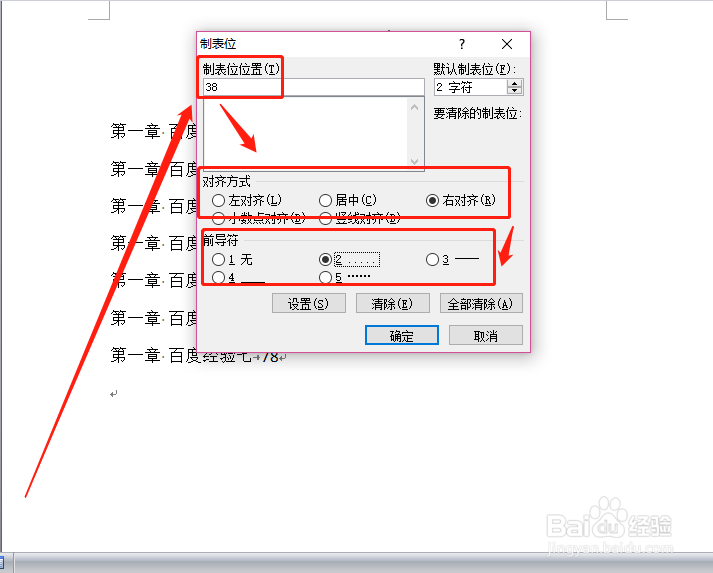
6、在新弹出窗口中的”制表位位置“填写38,一般内容页面宽度为40,在”对齐方式“中勾选”右对齐“,代表页码右对齐,在”前导符“中勾选一种章节与页码之间的前导符号,一般为2。
word文档如何/怎么用制表符制作目录?

7、然后点击”确定“。

word文档如何/怎么用制表符制作目录?

8、目录就出来了。

word文档如何/怎么用制表符制作目录?

1、制表符制作目录,虽然需要先输入页码,但比自动生成的目录要美观。

2、方法就是先要输入制表符,然后通过制表符将章节与页码隔开。

3、感谢您对小编的关注!

了解更多知识,请参见下面链接。

  • 如何通过MATLAB以‘’进行画图o?
  • 如何设定matlab中的坐标轴和线标信息?
  • “PaperAsk”怎样进行知网硕博查重
  • RStudio如何设置R语言package包CRAN更新安装源
  • Word 2019如何修改默认的保存格式
  • 热门搜索
    以色列旅游 中国著名旅游景点 肯尼亚旅游 去巴基斯坦旅游 惠州商贸旅游高级职业技术学校 云南旅游跟团报价 北京旅游线路 旅游板块 旅游网站模板 北京 旅游