excel 小技巧 如何对多列数据进行统一排名

 时间:2026-02-15 01:36:25

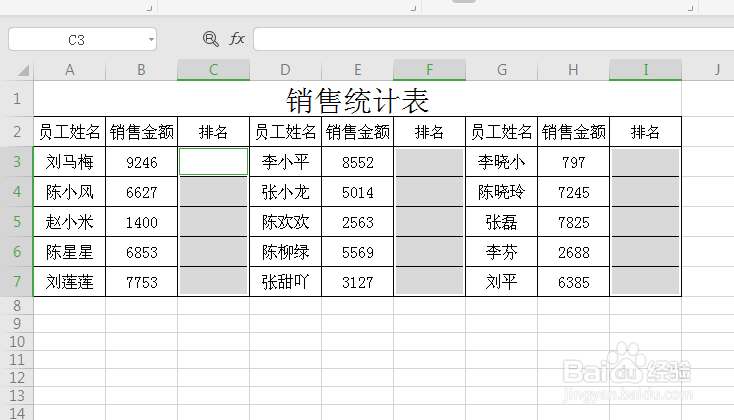
1、打开“销售统计表”,如图所示,含有员工姓名、排名及销售数据等多列数据,现在我们需要对这多列数据进行快速排名。
excel 小技巧 如何对多列数据进行统一排名

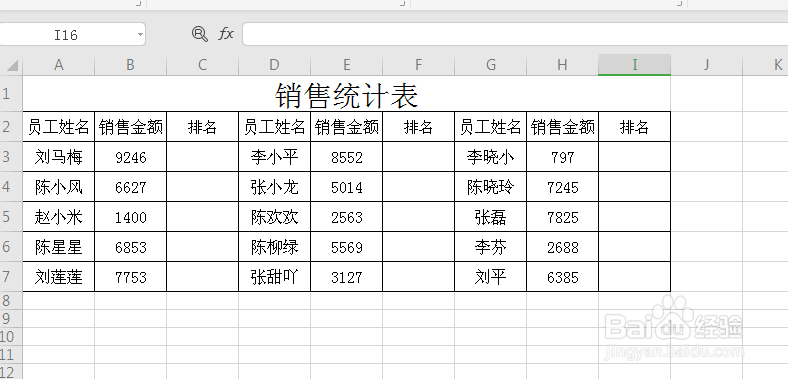
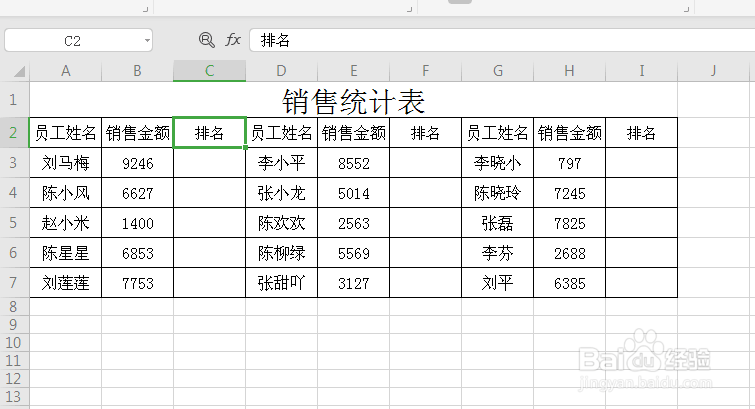
2、单击选中表中第一个排名,然后按住鼠标不动拉动到表格底部,然后按住键盘上的Ctrl键,接着重复刚才的操作,选中三列排名,如图所示。
excel 小技巧 如何对多列数据进行统一排名

excel 小技巧 如何对多列数据进行统一排名

excel 小技巧 如何对多列数据进行统一排名

3、按键盘上CTRL+G键,出现定位对话框,在“定位”选项下选择”空值“,然后选择定位。我们发现空白的单元格属于被选中的状态,如图所示:

excel 小技巧 如何对多列数据进行统一排名

excel 小技巧 如何对多列数据进行统一排名

excel 小技巧 如何对多列数据进行统一排名

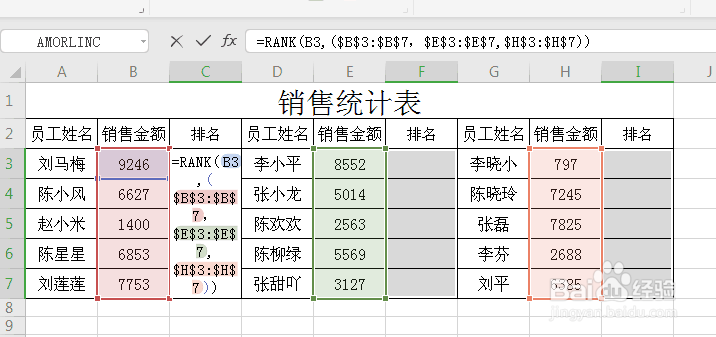
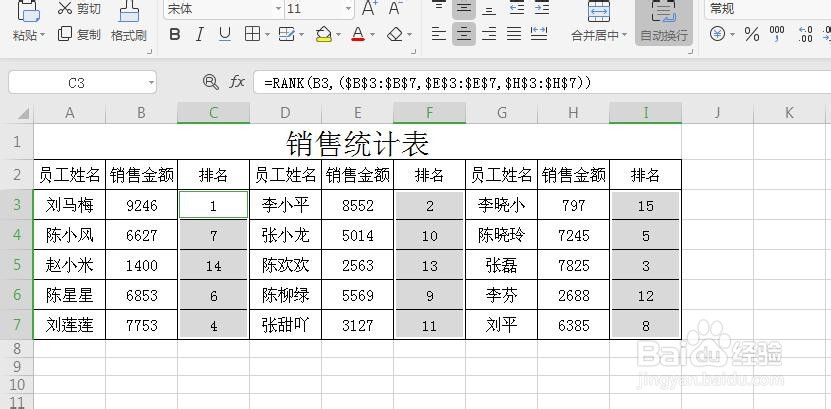
4、在第一个排名列下第一个空白单元格输入公式=RANK(B3,($B$3:$B$7,$E$3:$E$7,$H$3:$H$7)),然后按键盘上Ctrl+enter键,即可将所有列的销售排名排出来,如图所示
excel 小技巧 如何对多列数据进行统一排名

excel 小技巧 如何对多列数据进行统一排名

  • Excel中多列数据如何统一进行排名?
  • 在Excel中将数据进行如何分类别排名
  • Excel表格查询数值排名
  • Excel如何给不及格分数标记×?
  • excel排序怎么设置两个条件
  • 热门搜索
    云南文山旅游 马尔代夫旅游团 江西婺源旅游景点 安徽寿县旅游 广西有哪些旅游景点 澳大利亚旅游费用 江西省旅游局官网 重庆到武隆旅游攻略 霞浦旅游景点大全 峨眉山旅游景点