隐藏 Excel里指定字符的方法

 时间:2026-02-13 04:26:41

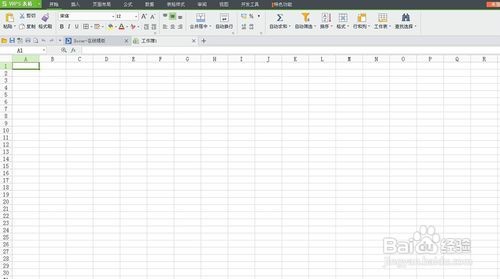
1、首先启动桌面上的excel

隐藏 Excel里指定字符的方法

2、打开文档

隐藏 Excel里指定字符的方法

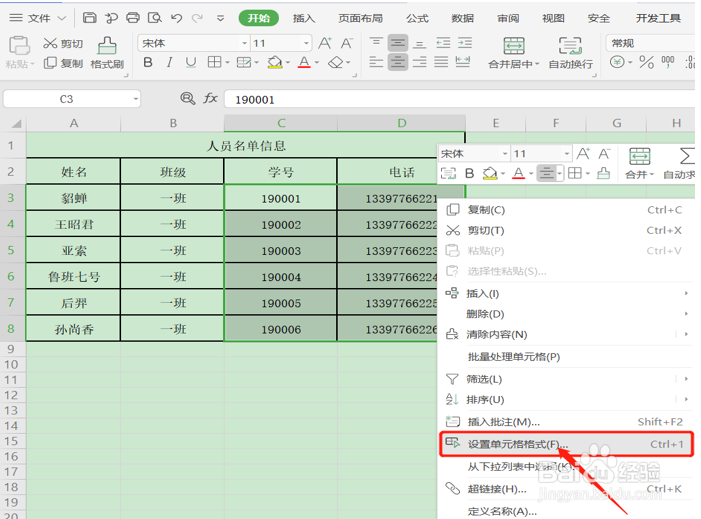
3、打开后,对所要隐藏的字符进行处理,例如要隐藏:(C3,D8)区域,如图所示:
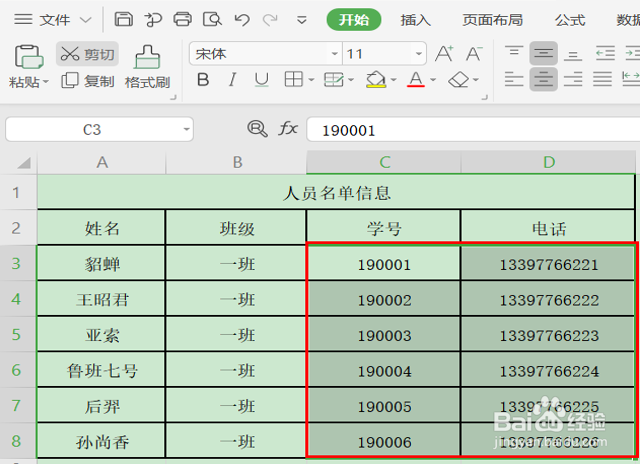
隐藏 Excel里指定字符的方法

4、点击鼠标右键,点击【设置单元格格式】或者按快捷键:F 如图所示:

隐藏 Excel里指定字符的方法

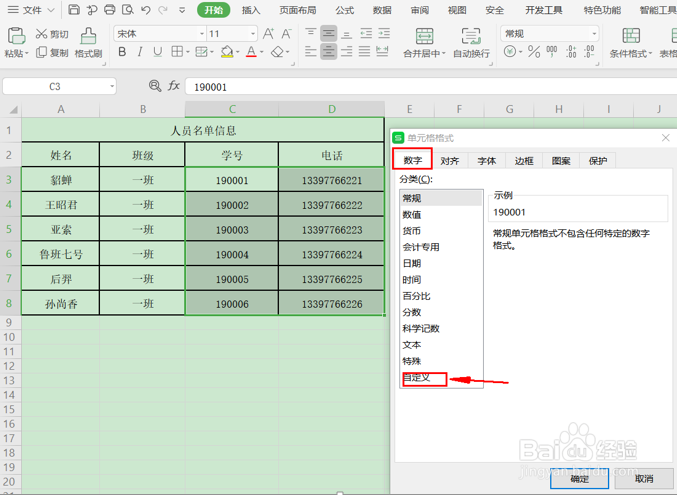
5、点开以后,点击【数字】方下的【自定义】  如图所示:

隐藏 Excel里指定字符的方法

6、在【自定义】选项卡【类型】中输入三个分号(;)切记是英文状态下,再点击确定,如图所示:
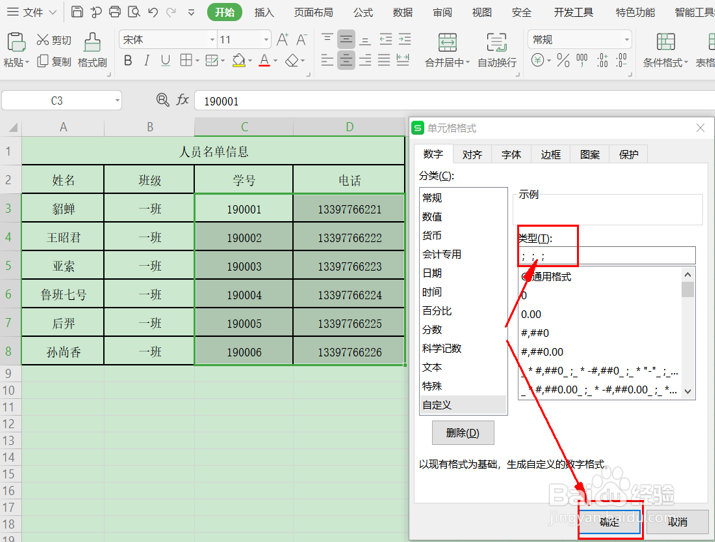
隐藏 Excel里指定字符的方法

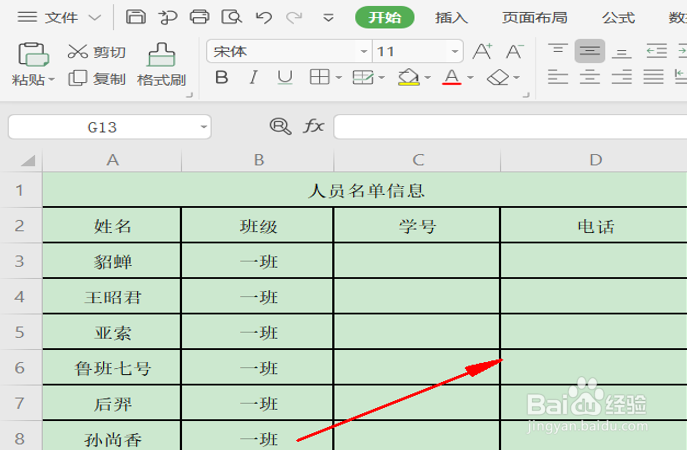
7、确定后观察所处理的单元格区域,C3,D8都被隐藏了,如图所示:

隐藏 Excel里指定字符的方法

8、若要显示单元格文字,同样操作,点击单元格格式选项卡中的【常规】,然后【确定】   如图所示:

隐藏 Excel里指定字符的方法

  • Excel:多条件下,将内容重复行标记醒目背景色
  • Excel如何标示有空格的单元格
  • Excel中连续区域的数据如何求和?
  • excel怎样利用数据透视表一表变多表
  • WPS软件Excel中如何去掉删除单元格中的公式
  • 热门搜索
    日照旅游景点 合肥旅游攻略 横店旅游攻略 葫芦岛旅游 宜昌旅游攻略 百度旅游攻略 旅游度假区 浙江旅游景点大全 厦门工商旅游学校 平遥古城旅游攻略