怎样对磁盘进行重新分区

 时间:2026-02-13 05:02:04

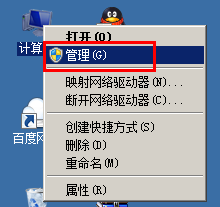
1、右键计算机,选择管理。

2、 

怎样对磁盘进行重新分区

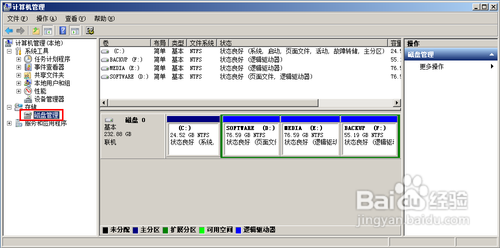
3、打开计算机管理界面,我们选择磁盘管理。

这里以我的最后一个分区为例,比如说最后一个分区当时分区时分太大小不是很好,我们可以删除原来的分区,重新分割成一个合适大小的分区。

4、 
怎样对磁盘进行重新分区

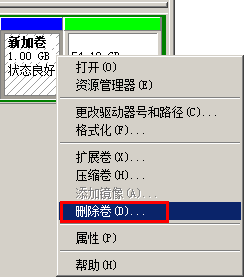
5、 选择需要删除的分区,右键选择删除卷。

6、 

怎样对磁盘进行重新分区

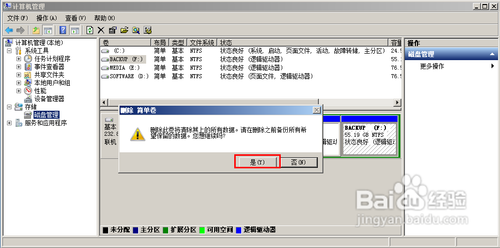
7、系统弹出提示,选择是。

8、 

怎样对磁盘进行重新分区

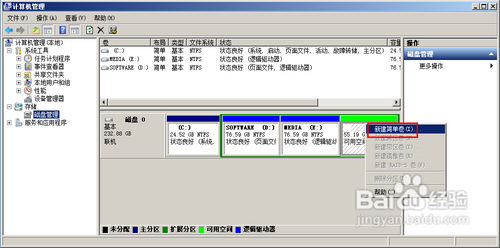
9、右键空白分区,选择新建简单卷。

10、 

怎样对磁盘进行重新分区

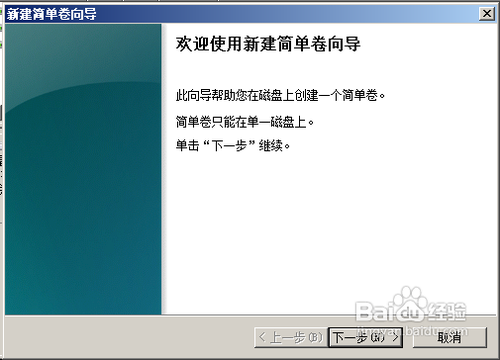
11、弹出向导,点击下一步。

12、 

怎样对磁盘进行重新分区

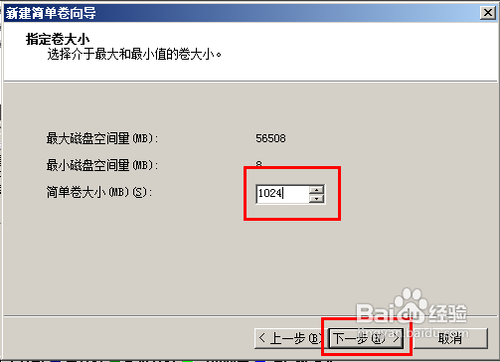
13、输入新建分区大小。

14、 

怎样对磁盘进行重新分区

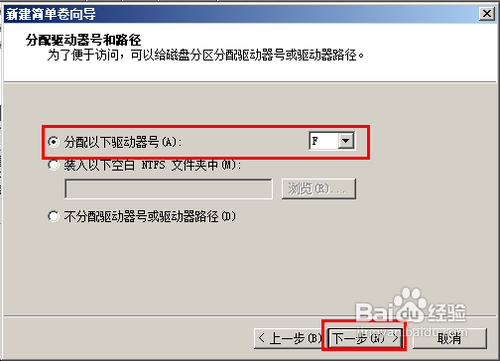
15、给新建分区分配一个盘符。点击下一步。

16、 

怎样对磁盘进行重新分区

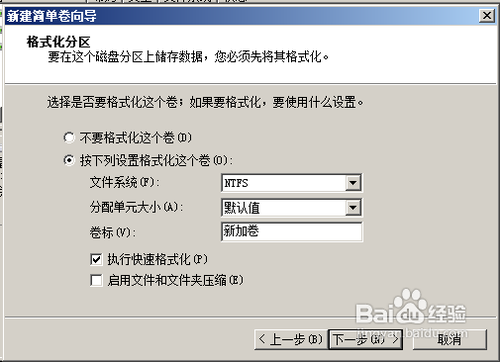
17、设置格式化分区参数,选择下一步。

18、 

怎样对磁盘进行重新分区

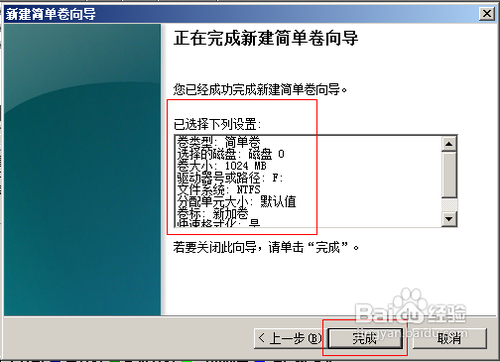
19、设置完成,点击完成。

20、 

怎样对磁盘进行重新分区

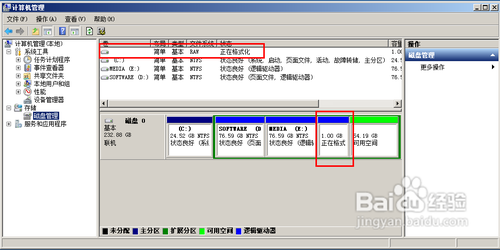
21、系统开始对新分区进行格式化操作。

22、 

怎样对磁盘进行重新分区

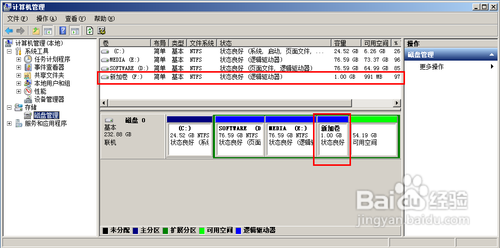
23、格式化完成。

24、 

怎样对磁盘进行重新分区

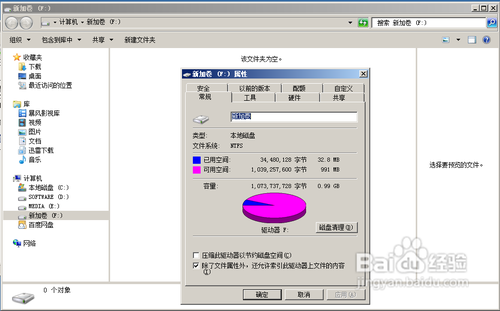
25、打开新建的分区,可以看到,刚刚新建的分区可以使用了。

26、 

怎样对磁盘进行重新分区

27、操作成功。

  • win11自带一键重装系统
  • win11用户账户控制怎么取消
  • win11开机怎么取消microsoft帐户
  • win11我的电脑怎么调出来
  • win11怎么跳过微软账号登录
  • 热门搜索
    元旦旅游 山西运城旅游景点 巴黎旅游攻略 文明旅游活动总结 泉州旅游团 湖北省旅游局官网 迪拜旅游签证 天津市旅游景点 五台山旅游网 齐齐哈尔旅游景点大全